PDF 转 PPT 教程:每页变成一张幻灯片,比例和清晰度怎么选
一句话答案
打开 PDF 转 PPT,选择 PDF,清晰度一般选 150 DPI(投影大屏选 200 DPI),勾选“把页面文字放入备注”,点“转换为 PPT”得到 .pptx;每页是一张高清图片,外观与原 PDF 一致,但文字不能直接编辑。
会议前收到 PDF 版的方案或课件,想用 PowerPoint 全屏放映、在前后插几页自己的内容,或者给每页加讲稿?PDF 转 PPT 会把 PDF 的每一页转换成一张幻灯片(.pptx),幻灯片尺寸自动匹配 PDF 页面比例,在浏览器本地生成。
操作步骤
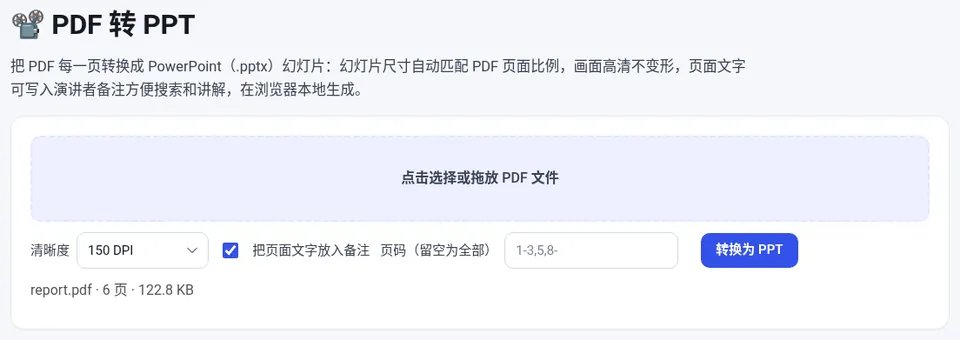
- 选择 PDF:打开 PDF 转 PPT,选择或拖入 PDF。加密文件先输入“打开密码”并点“打开”。
- 选择清晰度:“清晰度”默认 150 DPI,适合大多数场合;大屏投影或有小字选 200 DPI;想要文件小选 96 DPI。
- 设置备注和页码:勾选“把页面文字放入备注”,每页文字会写进演讲者备注,方便搜索和讲解;“页码”留空转换全部页,也可只填
1-5。 - 转换下载:点“转换为 PPT”,下载 .pptx 文件,用 PowerPoint、WPS 或 Keynote 打开。
📽️ PDF 转 PPT
免费在线使用,文件和数据只在你的浏览器本地处理,无需注册。
清晰度与文件大小
| 清晰度 | 每页大约 | 适合 |
|---|---|---|
| 96 DPI | 更小 | 邮件发送、手机查看 |
| 150 DPI | 100–400 KB | 会议室投影、日常使用 |
| 200 DPI | 更大 | 大屏、细小文字和图表 |
幻灯片比例按第一页的宽高设置:16:9 的 PDF 得到 16:9 幻灯片,A4 竖版得到竖版幻灯片;其他尺寸不同的页面会等比缩放居中。
转换后可以做什么
- 在 PowerPoint 里插入新幻灯片、调整顺序、添加切换动画;
- 在图片上方加文本框、箭头做标注;
- 从备注里复制原文字,重新排版成可编辑的页面。
常见问题
PDF 转成 PPT 后能编辑文字吗?
不能直接编辑。每页以高清图片呈现,保证外观和 PDF 一致;页面文字会写进演讲者备注,可以复制出来重新排版。
转换后的 PPT 文件会很大吗?
150 DPI 下通常每页 100–400 KB;选 96 DPI 可以减小体积,200 DPI 投影更清晰但更大。
只转换其中几页可以吗?
可以,在“页码”里填写范围,如 1-3,5,留空表示全部页面。
PDF 会上传吗?
不会。PDF 在浏览器里本地处理并生成 .pptx,文件不会离开你的设备。