PDF 转 Markdown 教程:自动识别标题、编号列表和表格
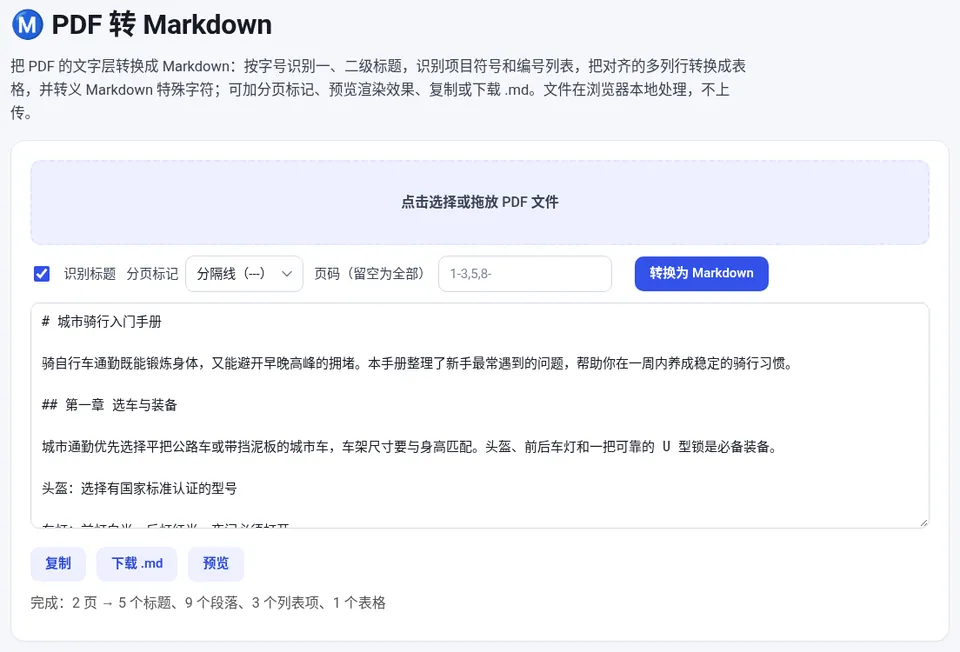
打开 PDF 转 Markdown,选择 PDF,保持勾选“识别标题”,按需选分页标记,点“转换为 Markdown”,检查结果后点“复制”或“下载 .md”;扫描件没有文字层,需要先 OCR。
Markdown 是笔记软件(Obsidian、Typora、语雀等)、知识库和大模型最容易处理的文本格式。直接从 PDF 复制文字,标题层级、列表和表格都会丢失;PDF 转 Markdown 会根据字号和排版把这些结构还原成 Markdown 语法,文件在浏览器本地处理。
操作步骤
- 选择 PDF:打开 PDF 转 Markdown,点击或拖入 PDF。有打开密码的文件会提示输入密码。
- 设置选项:默认勾选“识别标题”;“分页标记”可选无、分隔线(---)或 HTML 注释,方便对照原文页码。
- 指定页码(可选):只转部分页时填写如 1-3,5,留空为全部页。
- 转换:点“转换为 Markdown”,下方显示结果和统计,例如“2 页 → 5 个标题、9 个段落、3 个列表项、1 个表格”。
- 导出:点“预览”查看渲染效果,确认后“复制”或“下载 .md”。
能识别哪些结构
| PDF 里的内容 | 转换结果 | 识别规则 |
|---|---|---|
| 大字号短行 | # 一级标题 | 字号达到正文的 1.8 倍 |
| 稍大字号短行 | ## 二级标题 | 字号达到正文的 1.25 倍 |
| 以 •、-、* 开头的行 | 无序列表 | 行首是文字形式的符号 |
| 以 1.、1)、1、开头的行 | 有序列表 | 行首编号 |
| 对齐的多列文字 | Markdown 表格 | 连续两行以上,第一行作表头 |
正文字号取全文字号的中位数。用加粗而不是放大字号表示的标题,会被当作普通段落;有些 PDF 里的项目符号是画出来的图形而不是文字,这时列表项会变成普通段落,需要手动补上“- ”。
转换前要知道的限制
- 只转文字层:图片、粗体、斜体、颜色和超链接都不会保留;
- 扫描件无法直接转换:没有文字层时会提示“没有找到可提取的文字”,先用 图片转文字 OCR 识别;
- 特殊字符会被转义:原文中的 *、_、[ 等前面会加反斜杠,渲染后仍显示原字符;
- 需要可编辑排版而不是纯文本时,选 PDF 转 Word 更合适。
常见问题
PDF 转 Markdown 后为什么有很多反斜杠?
这是转义。原文的 *、_、[ 等字符在 Markdown 里有特殊含义,加反斜杠后渲染出来仍是原来的字符,不会意外变成粗体或链接。
标题没有被识别出来怎么办?
工具按字号判断标题,用加粗表示的标题会被当作段落。可以转换后手动在行首加 # 或 ##。
表格能转换吗?
同一行中间距明显分开、连续两行以上对齐的文字会输出为 Markdown 表格;合并单元格等复杂表格可能被拆成普通段落。
文件会上传吗?
不会。PDF 在浏览器本地解析,关闭页面后不留存任何数据。
本文用到的工具
相关教程
OCR 图片转文字教程
在线 OCR 把图片、截图和扫描版 PDF 里的中英文识别成可复制的文字:语言和版面怎么选、自动增强与反色什么时候用、怎样提高准确率…
PDF 转 Word 教程
PDF 转 Word 的完整步骤:在浏览器本地把 PDF 转成可编辑的 .docx,讲清“可编辑文字”和“每页一张图片”两种模式怎么选…
TXT / Markdown 转 PDF 教程
记事本 TXT、Markdown 笔记或一段 HTML 想发成 PDF?教你用在线工具把 TXT…
图片转 PDF 教程
交作业、报销、提交证件材料时需要把多张照片合成一个 PDF?教你用在线图片转 PDF 工具批量合并 JPG、PNG、WebP…