PDF 转灰度教程:把彩色 PDF 变成黑白,打印前先预览效果
一句话答案
打开 PDF 转灰度工具,选择文件,DPI 默认 96,打印用途建议提高到 150 或更高,点击“转灰度”后下载 -gray 文件;工具会把每页渲染成灰度图,转换后文字不能再选中或搜索。
有些单位要求提交黑白版本的材料,有些打印店彩色和黑白价格相差很多,也有人想先看看彩色图表变成黑白后是否还看得清。PDF 转灰度 会把每一页渲染成灰度图,再重新组装成 PDF。
操作步骤
- 选择 PDF:打开 PDF 转灰度,点击或拖入 PDF;带打开密码的文件需先输入密码并点击“打开”。
- 设置 DPI:DPI 默认 96,适合屏幕查看;需要打印时建议设为 150,小字较多的文件可以设为 200 或 300。
- 转换:点击“转灰度”,完成后显示处理的页数和文件大小。
- 下载检查:下载带 -gray 后缀的文件,放大检查小字和图表是否清晰。
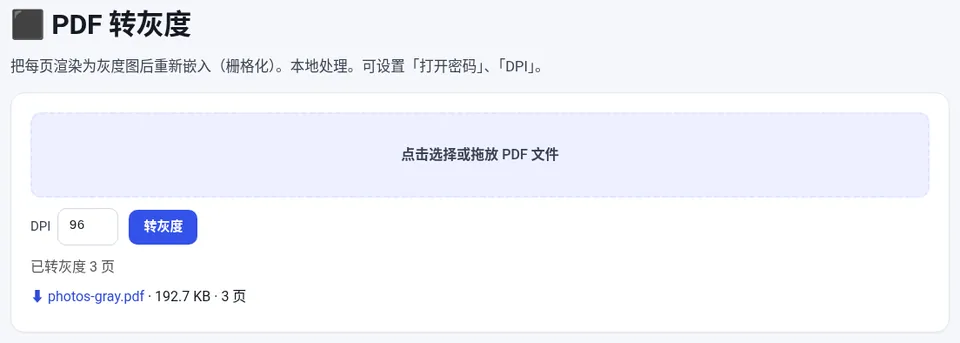
⬛ PDF 转灰度
免费在线使用,文件和数据只在你的浏览器本地处理,无需注册。
DPI 怎么选
| DPI | 适合用途 | 文件大小 |
|---|---|---|
| 96(默认) | 屏幕阅读、预览黑白效果 | 较小 |
| 150 | 一般文件打印 | 中等 |
| 200–300 | 小字、表格较多的文件打印 | 较大 |
DPI 越高越清晰,但文件也越大。转换后文件偏大时,可以用 PDF 压缩 再处理。
转换后文字不能选中,正常吗
正常。为了保证每一页都变成灰度,工具会把页面栅格化成图片,所以转换后文字不能再选中、复制或搜索。如果之后还需要复制文字,请保留原始彩色文件;只是打印时想用黑白,也可以直接在打印对话框里选择“灰度”或“黑白”打印,不需要转换文件。
彩色图表转黑白后看不清怎么办
红色和绿色在灰度下可能变成相近的灰色。制作文档时可以用不同的线型、图案或深浅区分数据系列;如果只能拿到 PDF,先转灰度预览,看不清的图表再请对方提供黑白友好的版本。
常见问题
PDF 转灰度后为什么文字不能复制了?
工具会把每页渲染成灰度图片再重新组成 PDF,页面变成了图片,所以文字不能再选中、复制或搜索。需要文字的话请保留原文件。
打印时选灰度和把 PDF 转灰度有什么区别?
打印时选灰度只影响这一次打印,原文件不变;转灰度会生成一个新的黑白 PDF,适合需要提交黑白版本或分享给别人打印的场景。
转灰度用多少 DPI 合适?
屏幕查看用默认的 96 即可;打印建议 150,小字和表格较多时用 200 到 300。
文件会上传吗?
不会。转换在浏览器本地完成,文件不会离开你的设备。