PDF 表格转 CSV 教程:提取报表数据,Excel 打开中文不乱码
一句话答案
打开 PDF 转 CSV,选择 PDF,分隔符保持逗号并勾选“加 UTF-8 BOM”,需要计算时勾选“去掉数字的千分位逗号”,点“转换为 CSV”,预览无误后下载,用 Excel 打开即可。
PDF 里的表格复制到 Excel 时,常常整行挤在一个单元格里,或者数字带着千分位逗号无法求和。PDF 转 CSV 会按 PDF 的表格结构或文字位置分出行和列,生成 Excel、WPS、数据库都能直接打开的 CSV 文件,全部在浏览器本地完成。
操作步骤
- 选择 PDF:打开 PDF 转 CSV,点击或拖入 PDF 文件,加密文件按提示输入密码。
- 选择分隔符:一般保持“逗号”;数据里逗号很多时选“制表符”。
- 勾选选项:保持“加 UTF-8 BOM”,Excel 打开中文不乱码;要对数字求和时勾选“去掉数字的千分位逗号”,(7.25) 会写成 -7.25。
- 转换并预览:点“转换为 CSV”,下方预览第一页前 30 行,并显示识别出的行数。
- 下载:点下载链接保存 CSV;勾选了“每页一个 CSV”时用“全部下载为 ZIP”。
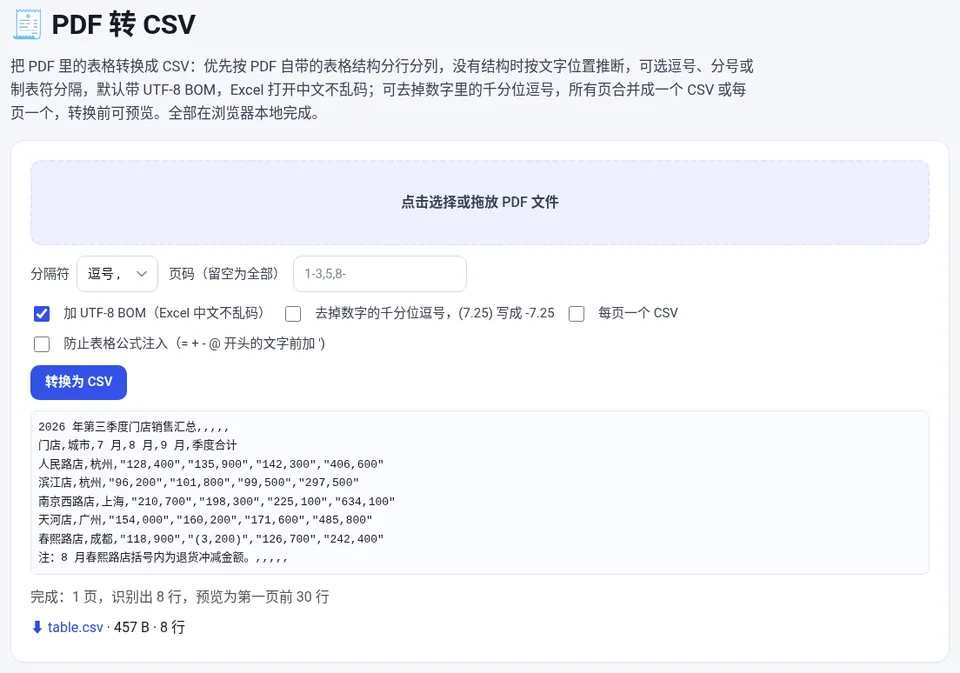
🧾 PDF 转 CSV
免费在线使用,文件和数据只在你的浏览器本地处理,无需注册。
转换效果示例
上图的 PDF 是一张 5 家门店的季度销售表,转换后的前几行如下(未勾选去千分位时,带逗号的数字会自动加双引号):
门店,城市,7 月,8 月,9 月,季度合计
人民路店,杭州,"128,400","135,900","142,300","406,600"
春熙路店,成都,"118,900","(3,200)","126,700","242,400"
勾选“去掉数字的千分位逗号”后,128,400 会变成 128400,(3,200) 会变成 -3200,在 Excel 里可以直接求和。
选项说明
| 选项 | 作用 | 建议 |
|---|---|---|
| 加 UTF-8 BOM | 让 Excel 按 UTF-8 读取,中文不乱码 | 用 Excel 打开时保持勾选 |
| 去掉千分位逗号 | 128,400 写成 128400,括号负数写成负号 | 需要计算时勾选 |
| 每页一个 CSV | 每页单独一个文件,打包成 ZIP | 每页是不同表格时 |
| 防止公式注入 | = + - @ 开头的文字前加单引号 | 处理来路不明的 PDF 时勾选 |
识别不准怎么办
- 由 Word、Excel 或浏览器“打印为 PDF”导出的带标签 PDF,会按原表格行列还原,效果最好;
- 没有表格标签时按文字坐标推断,排列整齐的报表、账单效果好,复杂版式可能要手动调整;
- 扫描件没有文字层,需要先 OCR;只想要整页可编辑文档时,用 PDF 转 Word。
常见问题
Excel 打开 CSV 中文乱码怎么办?
转换时勾选“加 UTF-8 BOM”(默认已勾选),Excel 会按 UTF-8 读取,中文就能正常显示。
数字带逗号不能求和怎么办?
勾选“去掉数字的千分位逗号”,128,400 会变成 128400,括号表示的负数会写成负号。
多页 PDF 会生成几个文件?
默认所有页合并为一个 CSV,页与页之间空一行;勾选“每页一个 CSV”则每页一个文件,打包成 ZIP 下载。
文件会上传吗?
不会。PDF 在浏览器本地解析和转换,不会离开你的设备。