CSV 转 PDF 教程:把表格数据排成可打印的 PDF
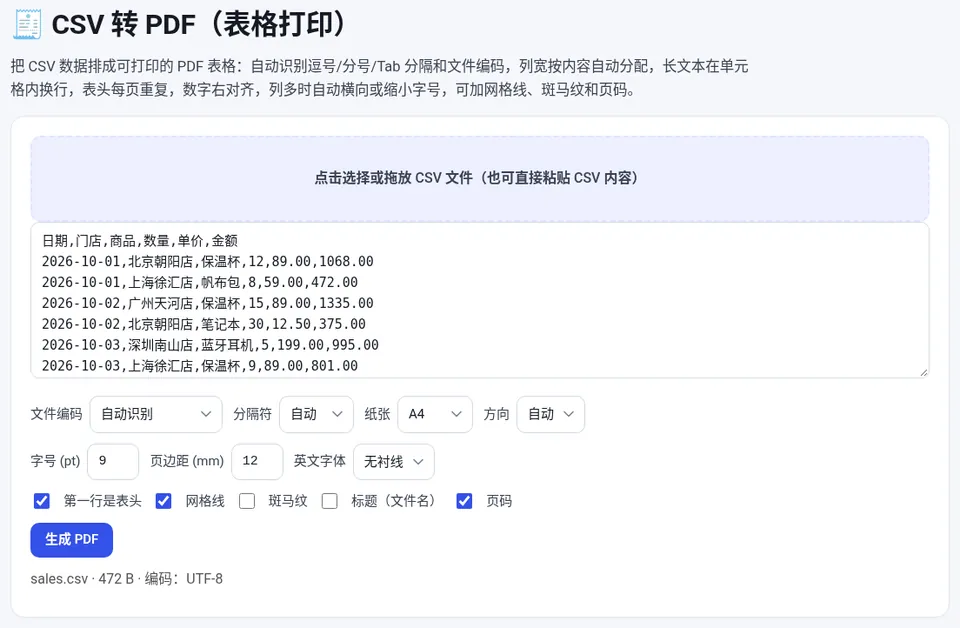
打开 CSV 转 PDF,选择 .csv 文件(编码和分隔符可自动识别),勾选“第一行是表头”“网格线”“页码”,方向选“自动”让宽表自动横排,点“生成 PDF”即可得到每页重复表头的打印版表格。
从系统导出的订单、销售报表、学生名单通常是 CSV 文件,直接打印要么列被截断,要么字小得看不清。CSV 转 PDF 会把 CSV 排成规整的表格 PDF:列宽按内容自动分配,长文本在单元格内换行,表头每页重复,数字右对齐,全部在浏览器本地完成。
操作步骤
- 选择 CSV:打开 CSV 转 PDF,点击或拖入 .csv 文件,也可以直接粘贴 CSV 内容。
- 检查编码和分隔符:“文件编码”和“分隔符”默认自动识别(逗号、分号、Tab、竖线;UTF-8、GBK、Big5 等)。Excel 导出的中文 CSV 一般无需改动,出现乱码时手动选 GBK。
- 设置纸张和方向:纸张可选 A4、A3、Letter 等;方向选“自动”时,表格比纵向页面宽就自动改为横向。
- 选择表格样式:按需勾选“第一行是表头”“网格线”“斑马纹”“标题(文件名)”“页码”,并调整“字号 (pt)”和“页边距 (mm)”。
- 生成 PDF:点“生成 PDF”下载文件,打印时选择“实际大小”。
列太多放不下怎么办
工具会按这个顺序自动处理:先改为横向页面 → 按内容分配列宽、让长文本换行 → 逐步缩小字号(最小 5 pt)。如果超过 60 列或缩到最小仍放不下,会提示你:
- 把“纸张”换成 A3,横向排版能多放一倍左右的列;
- 在 Excel 里删掉不需要打印的列(如内部编号、备注)后重新导出;
- 把一个大表拆成两个 CSV 分别生成。
让表格更好读的设置
| 场景 | 推荐设置 |
|---|---|
| 打印对账单、报表 | 网格线 + 页码,字号 9–10 pt |
| 屏幕阅读的长名单 | 斑马纹,不加网格线 |
| 发给客户存档 | 勾选“标题(文件名)”,文件名写清日期和内容 |
常见问题
Excel 表格可以直接转 PDF 吗?
本工具读取 CSV。先在 Excel/WPS 里把表格另存为 CSV(UTF-8),再选择文件转换即可;需要保留公式、合并单元格等格式时,用 Excel 自带的导出 PDF。
中文 CSV 转出来是乱码怎么办?
在“文件编码”里手动选择 GBK / GB18030(旧版 Excel 常用)或 UTF-8,预览正常后再生成。
每一页都会显示表头吗?
会。勾选“第一行是表头”后,表头在每一页顶部重复,翻页也能看清每列的含义。
最多支持多少行?
最多 10 万行。数据很多时生成会慢一些,也可以先筛选出需要打印的行。
本文用到的工具
相关教程
TXT / Markdown 转 PDF 教程
记事本 TXT、Markdown 笔记或一段 HTML 想发成 PDF?教你用在线工具把 TXT…
图片转 PDF 教程
交作业、报销、提交证件材料时需要把多张照片合成一个 PDF?教你用在线图片转 PDF 工具批量合并 JPG、PNG、WebP…
PDF 合并与拆分教程
在线合并和拆分 PDF 的详细步骤:调整文件顺序、只合并部分页码、按每页 / 每 N 页 / 自定义范围拆分并打包 ZIP 下载…
PDF 转 Word 教程
PDF 转 Word 的完整步骤:在浏览器本地把 PDF 转成可编辑的 .docx,讲清“可编辑文字”和“每页一张图片”两种模式怎么选…