PDF 添加页码教程:位置、格式和起始页码怎么设
一句话答案
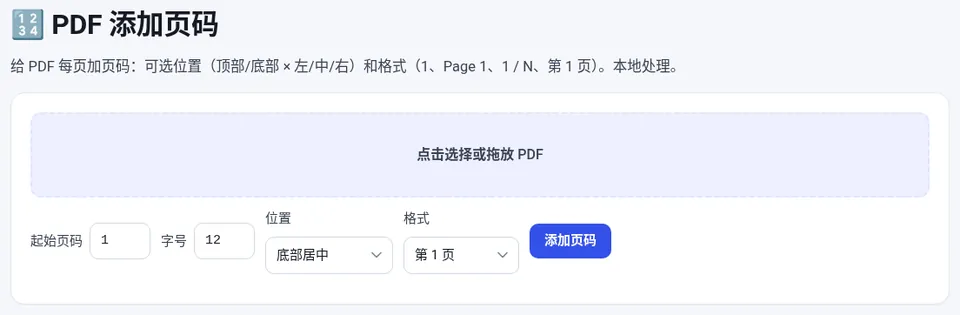
打开 PDF 添加页码,选择文件,设置“起始页码”(默认 1)、“字号”(默认 12)、“位置”(如底部居中)和“格式”(1、Page 1、1 / N 或第 1 页),点“添加页码”后下载即可。
把几份文件合并成一个 PDF 交标书、打印装订论文、整理合同附件时,页码能让对方快速定位内容。PDF 添加页码 用 pdf-lib 在浏览器里直接把页码写进 PDF,原文件不离开你的设备。
操作步骤
- 选择 PDF:打开 PDF 添加页码,选择或拖入 PDF。加密文件会出现“打开密码”栏,输入后点“打开”。
- 设置起始页码:“起始页码”默认 1。封面不想算页码时,可以先把封面拆出来,或者把起始页码设为 0,让第 2 页显示为 1。
- 选择位置和字号:“位置”可选底部居中、底部左侧、底部右侧、顶部居中、顶部左侧、顶部右侧;“字号”默认 12。
- 选择格式:“格式”可选
1、Page 1、1 / N、第 1 页。 - 添加并下载:点“添加页码”,下载生成的新 PDF。
🔢 PDF 添加页码
免费在线使用,文件和数据只在你的浏览器本地处理,无需注册。
格式和位置怎么选
| 场景 | 推荐 |
|---|---|
| 中文论文、报告 | 底部居中,“第 1 页”或“1” |
| 标书、合同(需要防漏页) | 底部居中,“1 / N”(N 为最后一页的页码) |
| 双面打印装订 | 底部居中最稳妥,左右两侧在装订边可能被遮挡 |
| 英文材料 | “Page 1” |
页码距页边约 24pt,左右位置距边约 36pt,按页面可见区域(CropBox)计算,不会贴到纸边。
常见问题与避坑
- 起始页码只能是整数:可以是 0 或负数,但 1.5 这样的小数会提示错误。
- 修改设置后旧下载链接会被清除:避免下载到过期结果,改完设置重新点“添加页码”。
- 先合并再加页码:多份文件请先用 PDF 合并 合成一个,再统一加页码,编号才连续。
常见问题
封面不想要页码怎么办?
工具会给每一页加页码。可以先用 PDF 拆分或提取页面把封面单独拿出,给正文加好页码后再合并;或把起始页码设为 0,让第 2 页从 1 开始(封面会显示 0)。
“1 / N”里的 N 是什么?
N 是最后一页的页码(起始页码 + 页数 − 1),起始页码为 1 时就是总页数。
加密或损坏的 PDF 能加页码吗?
加密文件输入打开密码后即可处理,输出文件不再带打开密码;损坏的文件会显示原因,例如结构无效或文件被截断。
PDF 会上传到服务器吗?
不会。页码由 pdf-lib 在浏览器里直接写入 PDF,文件在本地生成并下载。
本文用到的工具
相关教程
📚
PDF 合并与拆分教程
在线合并和拆分 PDF 的详细步骤:调整文件顺序、只合并部分页码、按每页 / 每 N 页 / 自定义范围拆分并打包 ZIP 下载…
💧
PDF 加水印教程
发合同、报价单、资料前想加上“仅供内部审阅”或公司 Logo 水印?教你用在线 PDF 加水印工具设置中文文字、颜色、透明度…
📄
TXT / Markdown 转 PDF 教程
记事本 TXT、Markdown 笔记或一段 HTML 想发成 PDF?教你用在线工具把 TXT…
✏️
PDF 修改文字教程
不用转 Word 也能改 PDF:在浏览器里直接修改 PDF 原文字、调整字体字号、移动和替换图片。讲清缺字怎么办、扫描件为什么不能改…