图片转 Word 教程:多张照片一键放进 .docx,以及要“可编辑文字”时怎么办
一句话答案
只想把图片放进 Word:用“JPG 转 Word”选择多张图片(可用 ▲▼ 调顺序),页面大小选 A4 或按图片尺寸,点“生成 Word(.docx)”,每张图一页。想要图里的文字可编辑:先用 OCR 识别成文字,再粘贴到 Word。
“图片转 Word”其实有两种需求:一种是把图片放进 Word 文档(例如作业、报销、材料要求提交 .docx);另一种是把图片里的文字变成可编辑的 Word 文字。前者用 JPG 转 Word,后者用 OCR 图片文字识别。先分清需求,再选工具。
把图片放进 Word 的步骤
- 选择图片:打开 JPG 转 Word,选择或拖入 JPG、PNG 等图片,可以多选;列表里用 ▲ ▼ 调整顺序,✕ 删除。
- 设置页面:“页面大小”选“按图片尺寸”(页面跟图片一样大)或 A4、Letter、A5、Legal;“方向”选“自动”时横图自动用横向页面。
- 设置边距和压缩:“页边距 (0–50 mm)”打印建议 10 左右;“图片压缩”选“自动”时普通 JPG 原样嵌入不损失画质,选“JPEG”可统一压缩减小体积。
- 生成下载:点“生成 Word(.docx)”,每张图片单独一页,等比缩放并居中。
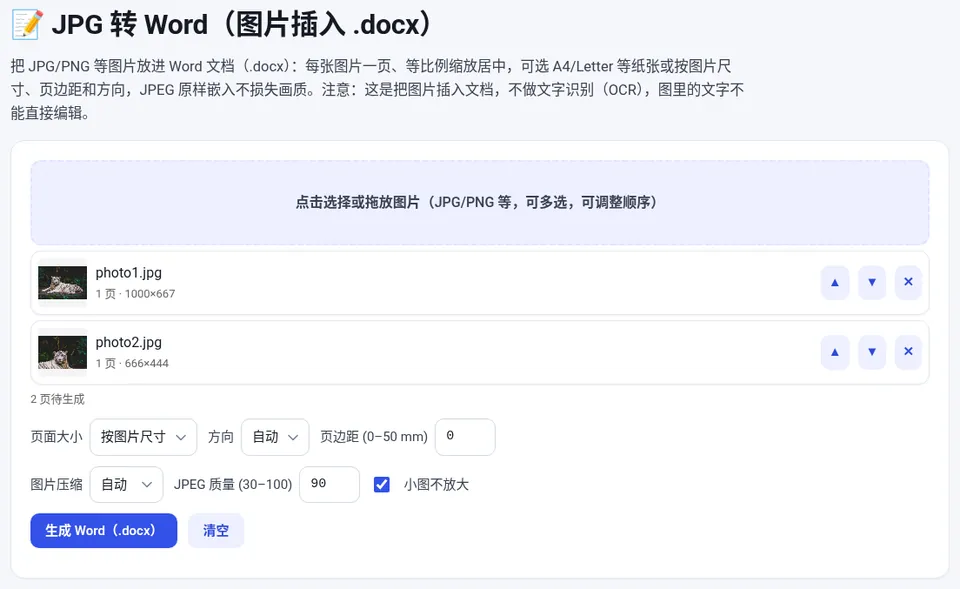
📝 JPG 转 Word(图片插入 .docx)
免费在线使用,文件和数据只在你的浏览器本地处理,无需注册。
想让图里的文字可以编辑
JPG 转 Word 不做文字识别,图里的文字仍是图片的一部分。需要可编辑文本时:
- 用 OCR 图片文字识别 识别图片中的中英文,方法见 OCR 图片转文字教程;
- 把识别结果复制粘贴到 Word 里重新排版。
如果手里是 PDF,直接看 PDF 转 Word 教程。
页面设置建议
| 用途 | 推荐设置 |
|---|---|
| 提交作业、报销材料 | A4,方向自动,页边距 10 mm |
| 只是打包图片发给别人 | 按图片尺寸,页边距 0 |
| 文件太大发不出去 | 图片压缩选 JPEG,质量 70–80 |
常见问题
图片转 Word 后文字能编辑吗?
JPG 转 Word 只是把图片原样插入文档,文字不能编辑。需要可编辑文字请先用 OCR 识别,再粘贴到 Word。
图片放进 Word 会变模糊吗?
默认“自动”模式下普通 JPG 原样嵌入、不重新压缩;PNG、WebP 等以无损 PNG 嵌入。只有选“JPEG”模式才会按设定质量重新压缩。
生成的文档能用 WPS 打开吗?
可以。生成的是标准 .docx,Microsoft Word、WPS、LibreOffice、Pages 和 Google 文档都能打开,图片还能继续移动、缩放。
图片会上传吗?
不会。图片在浏览器里读取,Word 文档也在浏览器里打包生成。