图片格式转换教程:WebP 转 JPG、PNG 转 WebP、做 ICO 图标
一句话答案
打开图片格式转换工具,选择或拖入图片(可多张),在“转换为”里选目标格式,调整质量后点击“开始转换”,多张可打包 ZIP 下载;JPG 和 BMP 不支持透明,透明部分会填充所选颜色。
从网页保存的图片是 WebP,有的老软件打不开;做网站时想把 PNG 转成更小的 WebP 或 AVIF;或者需要一个 .ico 图标。图片格式转换 支持 HEIC、JPG、PNG、WebP、GIF、BMP、TIFF、SVG、AVIF、ICO 输入,可以批量转成 JPG、PNG、WebP、AVIF、BMP 或 ICO。
常见格式怎么选
| 格式 | 透明 | 特点 | 适合 |
|---|---|---|---|
| JPG | 不支持 | 兼容性最好,照片体积小 | 照片、上传到各类网站 |
| PNG | 支持 | 无损,文字边缘清晰 | 截图、图标、需要透明背景 |
| WebP | 支持 | 同等画质通常比 JPG、PNG 更小 | 网页图片 |
| AVIF | 支持 | 压缩率更高,编码较慢 | 新式网页图片 |
| BMP | 不支持 | 不压缩,体积大 | 少数老软件要求 |
| ICO | 支持 | 一个文件包含多种尺寸 | 网站 favicon、程序图标 |
操作步骤
- 添加图片:打开 图片格式转换,点击选择、拖放或直接粘贴图片,可以一次添加多张。
- 选择目标格式:在“转换为”里选择 JPG、PNG、WebP、AVIF、BMP 或 ICO。
- 调整参数:“质量”默认 90,数值越低文件越小;转 JPG、BMP 时可以设置“透明部分填充”的颜色;输入是 SVG 时可指定渲染宽度。
- 转换下载:点击“开始转换”,结果表格会显示每张图的像素、原格式和转换后的大小;单张直接下载,多张可点“全部下载(ZIP)”。
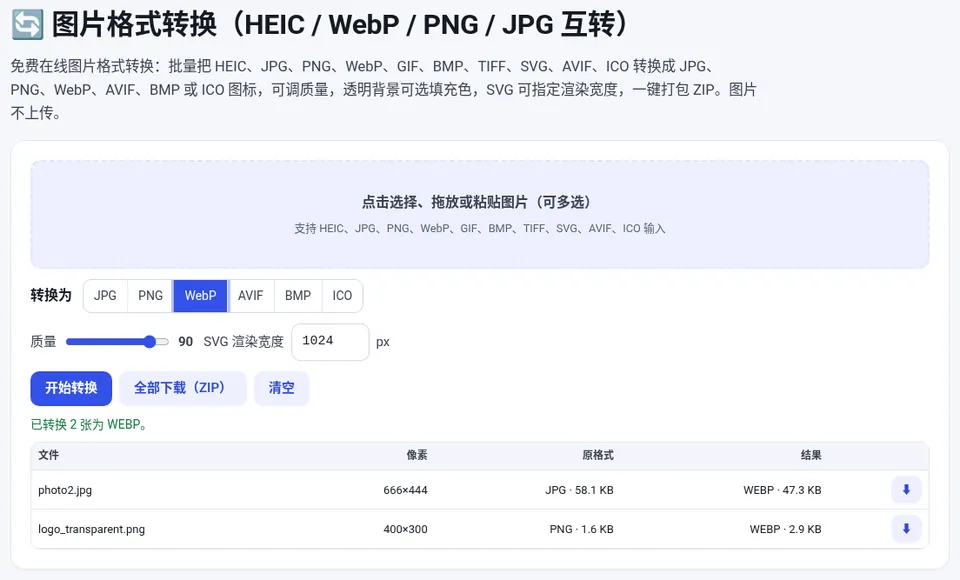
🔄 图片格式转换(HEIC / WebP / PNG / JPG 互转)
免费在线使用,文件和数据只在你的浏览器本地处理,无需注册。
常见问题处理
- 透明背景变成了白色或黑色:JPG 和 BMP 不支持透明,透明部分会填充成你选的颜色。需要保留透明请选 PNG、WebP 或 AVIF。
- iPhone 照片是 HEIC:直接拖进来转 JPG 即可,详细说明见 HEIC 转 JPG。
- 转换后还是太大:降低质量,或先用 调整图片尺寸 缩小像素;需要压到指定 KB,可参考 图片压缩到指定大小。
- ICO 包含哪些尺寸:生成的 ICO 同时包含 16、32、48、64、128、256 像素六种尺寸,非正方形图片会居中并保留透明边。
常见问题
WebP 怎么转成 JPG?
把 WebP 图片拖进图片格式转换工具,“转换为”选 JPG,点击“开始转换”即可。原图有透明部分时,会按“透明部分填充”的颜色填充。
PNG 转 JPG 后为什么背景变了?
JPG 不支持透明,原来透明的地方必须填一种颜色。如果要保留透明背景,请转成 PNG、WebP 或 AVIF。
可以一次转换多张图片吗?
可以。一次选择或拖入多张,转换后可以逐张下载,也可以点击“全部下载(ZIP)”打包下载。
图片会上传到服务器吗?
不会。格式转换在浏览器本地完成,图片不会离开你的设备。