图片滤镜教程:调亮度对比度,一键黑白、怀旧、反色、模糊
一句话答案
打开图片滤镜调整工具并选择图片,亮度、对比度、饱和度默认都是 100(不变),往上调增强、往下调减弱;黑白、怀旧、反色、模糊、色相默认 0,拖动即可叠加效果,调好后下载。
手机拍的照片偏暗、阴天拍的风景颜色发灰,或者想给一组照片统一做成黑白、怀旧风格,不需要安装修图软件。图片滤镜调整 提供常用的调色滑块,拖动后实时预览。
各项参数的含义
| 参数 | 范围 | 默认 | 作用 |
|---|---|---|---|
| 亮度 | 0–200 | 100 | 大于 100 变亮,小于 100 变暗 |
| 对比度 | 0–200 | 100 | 大于 100 明暗反差更强,小于 100 更柔和 |
| 饱和度 | 0–300 | 100 | 大于 100 颜色更鲜艳,0 为无彩色 |
| 黑白 | 0–100 | 0 | 数值越大越接近黑白,100 为完全黑白 |
| 怀旧 | 0–100 | 0 | 加上偏黄褐色的老照片效果 |
| 反色 | 0–100 | 0 | 颜色反转,100 为完全反转,类似底片 |
| 模糊 | 0–20 | 0 | 让画面变柔和、虚化 |
| 色相 | 0–360 | 0 | 整体色调沿色环旋转的角度 |
操作步骤
- 选择图片:打开 图片滤镜调整,点击或拖入图片。
- 调整基础参数:先调亮度和对比度,让画面明暗合适,再根据需要调饱和度。
- 叠加效果:需要风格化时拖动黑白、怀旧、反色、模糊或色相滑块。
- 下载:预览下方显示尺寸和大小,满意后点击“下载”。
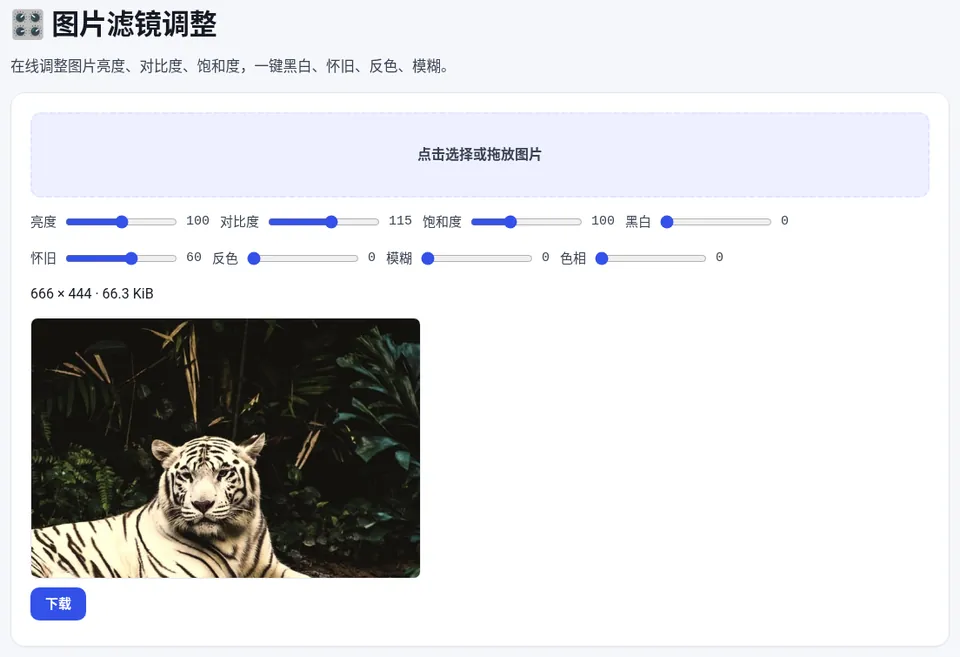
🎛️ 图片滤镜调整
免费在线使用,文件和数据只在你的浏览器本地处理,无需注册。
常见场景参数参考
- 照片偏暗:亮度 110–120,对比度 105–110;
- 颜色发灰:对比度 110–115,饱和度 110–120;
- 黑白照片:黑白调到 100,对比度适当提高让层次更分明;
- 老照片风格:怀旧 50–80,饱和度略降;
- 做背景图:模糊加大,让文字更容易阅读。
以上只是起点,不同照片需要根据预览微调。调整过度会出现噪点或色块,宁可少调一点。
后续处理
调好色后,可以用 图片加水印 加上署名,用 调整图片尺寸 缩小后再分享;想做手绘效果,可以试试 照片转素描。
常见问题
亮度和对比度的 100 是什么意思?
100 表示保持原样。大于 100 是增强,小于 100 是减弱,例如亮度 120 表示比原图亮一些。
怎么把彩色照片变成黑白?
把“黑白”滑块调到 100 即可,也可以把饱和度降到 0;再适当提高对比度,让黑白层次更分明。
多个滤镜可以叠加吗?
可以。各个滑块的效果会同时作用在图片上,实时显示在预览中。
图片会上传吗?
不会。调色在浏览器本地完成。
本文用到的工具
相关教程
✏️
照片转素描教程
想把人像、宠物或风景照片变成手绘铅笔素描,或者提取线稿打印给孩子涂色?教你用在线照片转素描工具选择铅笔素描、彩铅、线稿、炭笔四种风格…
💧
图片加水印教程
在线给图片批量加文字或 Logo 水印:满屏平铺或单个定位,调整字体、颜色、透明度和角度。重点讲身份证复印件水印怎么写才安全,以及作品图…
📐
图片尺寸调整教程
上传网站要求宽 800 像素、证件照要 3.5×4.9 厘米、朋友圈要 1080 方图?教你用在线图片尺寸调整工具按像素、百分比…
✂️
AI 抠图教程
免费在线抠图的完整步骤:上传图片自动去背景,人像和通用两种模式怎么选,透明 PNG、纯色或图片背景怎么换,边缘羽化、收缩和画笔修补怎么用…