手写签名提取教程:拍照去白底,生成透明 PNG 电子签名
一句话答案
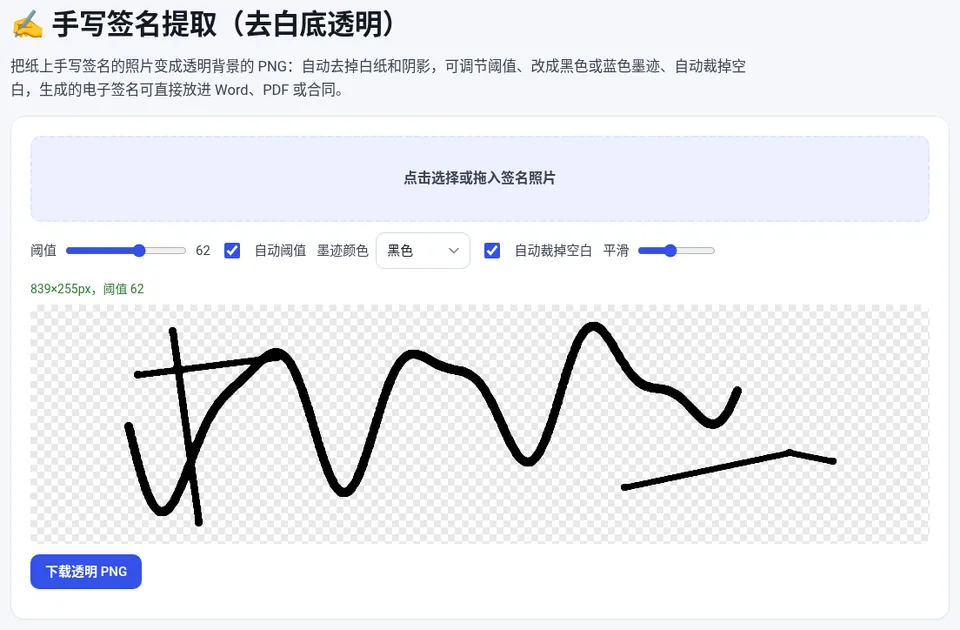
在白纸上用深色笔签名并正对纸面拍照,打开手写签名提取,上传照片,保持“自动阈值”和“自动裁掉空白”,墨迹颜色选黑色或蓝色,点“下载透明 PNG”。
很多电子表格、PDF 合同和报销单只需要一张签名图片。直接拍照的签名带着灰白的纸张背景,放进文档里很难看。手写签名提取 会自动去掉白纸和阴影,只留下笔迹,生成透明背景的 PNG,签名只在本地处理,不会上传。
操作步骤
- 签名并拍照:用黑色或深蓝色签字笔在干净的白纸上签名,光线均匀,正对纸面拍摄,让签名占满画面大部分。
- 上传照片:打开 手写签名提取,点击或拖入签名照片,工具会自动计算阈值去掉背景。
- 调整阈值(可选):笔画断开就调低阈值,背景有残留就调高;也可以保持勾选“自动阈值”。
- 选择墨迹颜色:可保持原色,或统一改成黑色、蓝色、红色。
- 下载:保持勾选“自动裁掉空白”,点“下载透明 PNG”。
✍️ 手写签名提取(去白底透明)
免费在线使用,文件和数据只在你的浏览器本地处理,无需注册。
拍出好效果的要点
| 问题 | 原因 | 解决办法 |
|---|---|---|
| 背景有灰斑 | 光线不均、手机投下阴影 | 在窗边或灯下拍,手机不要挡光 |
| 笔画断断续续 | 笔太细、颜色太浅 | 换粗一点的黑色签字笔,调低阈值 |
| 边缘有锯齿 | 照片分辨率低 | 靠近拍摄,让签名占满画面,调高“平滑” |
| 有横线或格子 | 用了带线的纸 | 换白纸重签 |
签名图片怎么用
签名图片本身只是图像,是否具有法律效力取决于具体场景和法律规定。正式合同建议使用依法设立的电子认证服务提供的可靠电子签名;也不要把签名图片随意发给他人。
常见问题
签名提取后背景还是灰色怎么办?
把阈值调高一些,或者在光线更均匀的地方重新拍照;工具会减弱阴影,但原图越干净效果越好。
能把签名改成蓝色吗?
可以。“墨迹颜色”可选保持原色、黑色、蓝色或红色。
签名图片有法律效力吗?
签名图片只是图像,是否有效取决于具体场景和当地法律;正式合同建议使用依法设立的电子认证服务。
签名会上传吗?
不会。处理在浏览器本地完成,签名照片不会离开你的设备。
本文用到的工具
相关教程
✍️
PDF 签名教程
在线给 PDF 添加手写签名:签名板手写、输入姓名生成、上传签名照片自动去白底,拖动摆放到任意页面,可多处签名。附签名照片怎么拍…
✂️
AI 抠图教程
免费在线抠图的完整步骤:上传图片自动去背景,人像和通用两种模式怎么选,透明 PNG、纯色或图片背景怎么换,边缘羽化、收缩和画笔修补怎么用…
🎯
去除图片指定颜色教程
Logo 是白底的、签名扫描件有底色、图标背景是纯色?教你用去除图片中的指定颜色工具点选颜色变透明,调整容差和边缘柔化去掉白边…
📜
长图拼接与切割教程
把多张聊天记录、网页截图拼成一张长图并自动去掉重叠部分;或把长截图、长海报按 3:4、9:16 等比例切成多张发小红书、朋友圈。附截图技巧…