去除图片指定颜色教程:一键把白底、纯色块变成透明
一句话答案
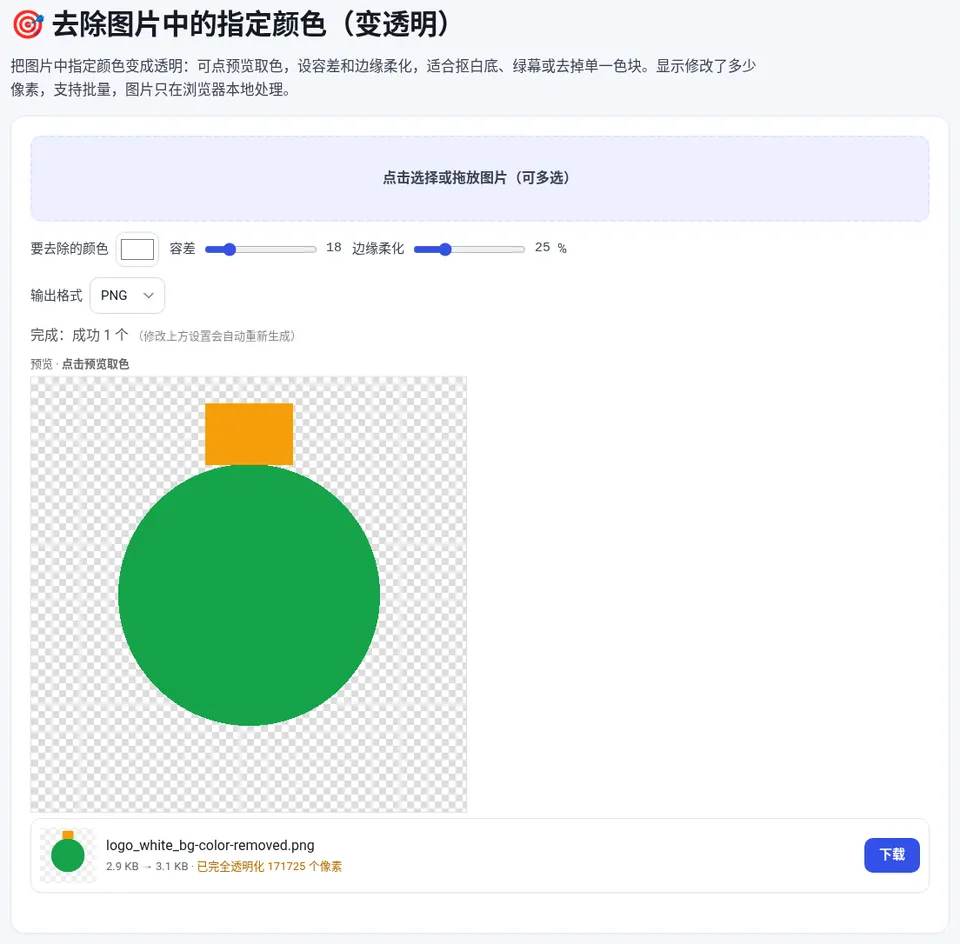
打开去除图片中的指定颜色工具,选择图片,“要去除的颜色”默认白色,也可以点击预览取色;容差默认 18、边缘柔化默认 25%,边缘发白时适当调高,导出 PNG 或 WebP 保留透明。
白底 Logo 放到深色背景上会露出一个白框,签名照片放进文档会带着纸的底色。背景是单一颜色时,不需要复杂的抠图,只要把这种颜色变成透明即可。去除图片中的指定颜色 就是做这件事的。
操作步骤
- 选择图片:打开 去除图片中的指定颜色,选择或拖入图片,可以批量处理。
- 选择颜色:“要去除的颜色”默认是白色 #ffffff;背景是其他颜色时,直接点击预览图上的背景取色。
- 调整容差和柔化:容差默认 18,决定多接近的颜色也会被去除;边缘柔化默认 25%,让过渡更自然。
- 导出:输出格式选 PNG 或 WebP(都支持透明),结果会显示有多少像素被完全透明化,点击“下载”。
🎯 去除图片中的指定颜色(变透明)
免费在线使用,文件和数据只在你的浏览器本地处理,无需注册。
参数怎么调
| 现象 | 调整方法 |
|---|---|
| 背景没去干净,留有斑点 | 适当增大容差 |
| 内容里的浅色也被去掉了 | 减小容差 |
| 边缘有一圈白边 | 提高边缘柔化,或略增容差 |
| 边缘发虚 | 降低边缘柔化 |
和其他工具怎么选
需要注意,本工具按颜色处理:如果 Logo 内部也有白色区域(例如白色文字),也会一起变透明。这种情况可以减小容差,或改用抠图工具。
常见问题
怎么把图片白底变成透明?
打开去除指定颜色工具,要去除的颜色保持默认的白色,选择图片后导出 PNG 即可;边缘有白边时提高边缘柔化。
为什么图片里的白色文字也不见了?
工具会把所有接近所选颜色的像素都变透明,包括内容里的同色部分。可以减小容差,或改用 AI 抠图。
能输出 JPG 吗?
不能,因为 JPG 不支持透明。本工具输出 PNG 或 WebP,两者都能保留透明背景。
图片会上传吗?
不会。图片使用浏览器 Canvas 在本地处理。