图片颜色替换教程:给 Logo、衣服、图标换颜色并保留明暗
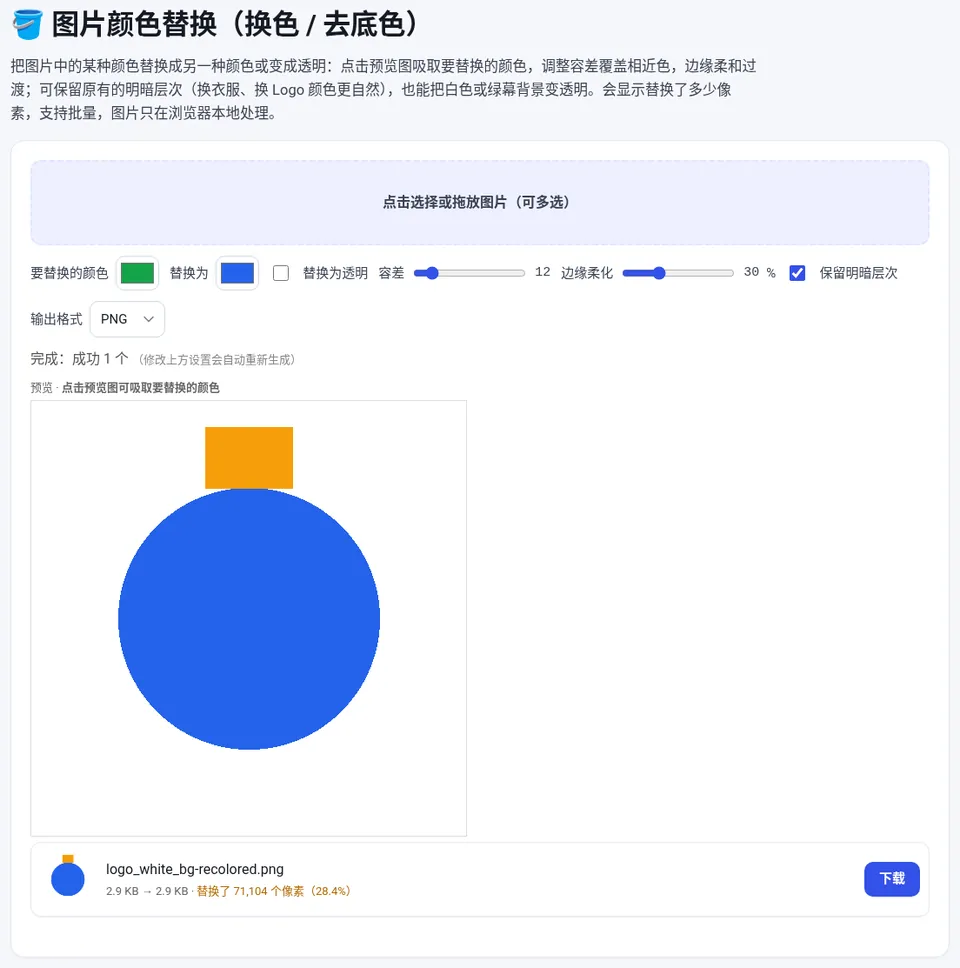
打开图片颜色替换工具,选择图片后点击预览图吸取要替换的颜色,在“替换为”中选新颜色(也可以选替换为透明),调整容差(纯色图形 10–20,照片 25–40)和边缘柔化,下载结果。
品牌换了新配色,旧的 Logo 和图标需要改色;同一款商品想展示不同颜色;图表里的红色想换成蓝色。没有设计源文件时,可以直接在图片上替换颜色。图片颜色替换 可以把一种颜色换成另一种颜色,也可以换成透明。
操作步骤
- 选择图片:打开 图片颜色替换,选择或拖入图片,支持批量。
- 吸取颜色:点击预览图上要替换的颜色,或在“要替换的颜色”中直接填写,默认是 #ff0000。
- 选择新颜色:在“替换为”中选择新颜色(默认 #0057ff);想去掉这种颜色,勾选“替换为透明”。
- 调整并下载:按需调整容差、边缘柔化和“保留明暗层次”,结果会显示替换了多少像素,点击“下载”。
容差和边缘柔化怎么调
| 图片类型 | 建议容差 | 说明 |
|---|---|---|
| 纯色图标、截图、图表 | 10–20 | 颜色单一,小容差即可 |
| 照片、带渐变的物体 | 25–40 | 同一物体有深浅变化 |
容差 0 只替换完全相同的颜色。边缘柔化默认 30%,能让替换区域和周围自然过渡,边缘出现锯齿或杂色时可以调高。
保留明暗层次是什么
开启后,新颜色会继承原来像素的明暗:阴影处替换后仍然较暗,高光处仍然较亮,给衣服、汽车、Logo 换颜色看起来更自然。关闭时所有匹配的像素都变成同一种纯色,适合扁平图标和图表。
相关工具
- 只想把背景色变透明:去除图片中的指定颜色 更直接。
- 想知道原图用了哪些颜色:图片主色提取。
- 想取某一点的精确色值:图片取色器。
常见问题
怎么把图片里的红色换成蓝色?
在图片颜色替换工具里吸取红色作为“要替换的颜色”,“替换为”选蓝色,调整容差让红色区域全部被覆盖,然后下载。
换色后看起来很假怎么办?
勾选“保留明暗层次”,让新颜色保留原图的阴影和高光,并适当提高边缘柔化。
背景里相同的颜色也被换掉了怎么办?
工具按颜色替换,整张图中相近的颜色都会被替换。可以减小容差,或先裁剪出需要修改的部分再处理。
图片会上传吗?
不会。图片使用浏览器 Canvas 在本地处理。
本文用到的工具
相关教程
去除图片指定颜色教程
Logo 是白底的、签名扫描件有底色、图标背景是纯色?教你用去除图片中的指定颜色工具点选颜色变透明,调整容差和边缘柔化去掉白边…
图片主色提取教程
看到一张好看的照片,想用它的配色做海报、PPT 或网页?教你用图片主色提取工具找出图片里的主要颜色,显示 HEX 色值和占比,调整颜色数量…
图片取色教程
看到一张好看的图片想知道某个颜色的色号?教你用在线图片取色器点击图片获取 HEX、RGB、HSL 颜色值,再用颜色转换器互转格式…
图片添加背景教程
抠好的人像、商品图或透明 Logo 需要加一个背景?教你用图片添加背景工具选择纯色、两色渐变或另一张图片作为背景,设置渐变角度…