图片添加背景教程:给透明 PNG 加底色、渐变或背景图
一句话答案
打开图片添加背景工具,选择透明背景的 PNG,背景选“纯色”“渐变”或“图片”,设置颜色、角度或铺放方式,需要时加四周留白,结果会自动生成,导出 PNG、JPG 或 WebP。
抠图之后得到的是透明背景的 PNG,直接发到聊天软件或上传到某些网站,透明部分可能显示成黑色或白色。电商主图常要求白底,头像和海报则需要彩色或渐变背景。图片添加背景 可以给透明图片加上任意背景。
三种背景
| 背景 | 设置项 | 适合 |
|---|---|---|
| 纯色 | 颜色 | 电商白底图、证件照底色、统一风格的头像 |
| 渐变 | 颜色、渐变结束颜色、角度 | 海报、社交媒体头像 |
| 图片 | 背景图片、铺放方式 | 把商品放进场景图、加纹理背景 |
操作步骤
- 选择图片:打开 图片添加背景,选择或拖入透明背景的图片,最多一次 50 张。
- 选择背景:在“背景”中选“纯色”“渐变”或“图片”,再设置颜色、渐变结束颜色和角度,或选择背景图片。
- 加留白(可选):设置“四周留白(像素)”,让主体不贴边。
- 导出:选择 PNG、JPG 或 WebP,结果会自动重新生成,点击“下载”。
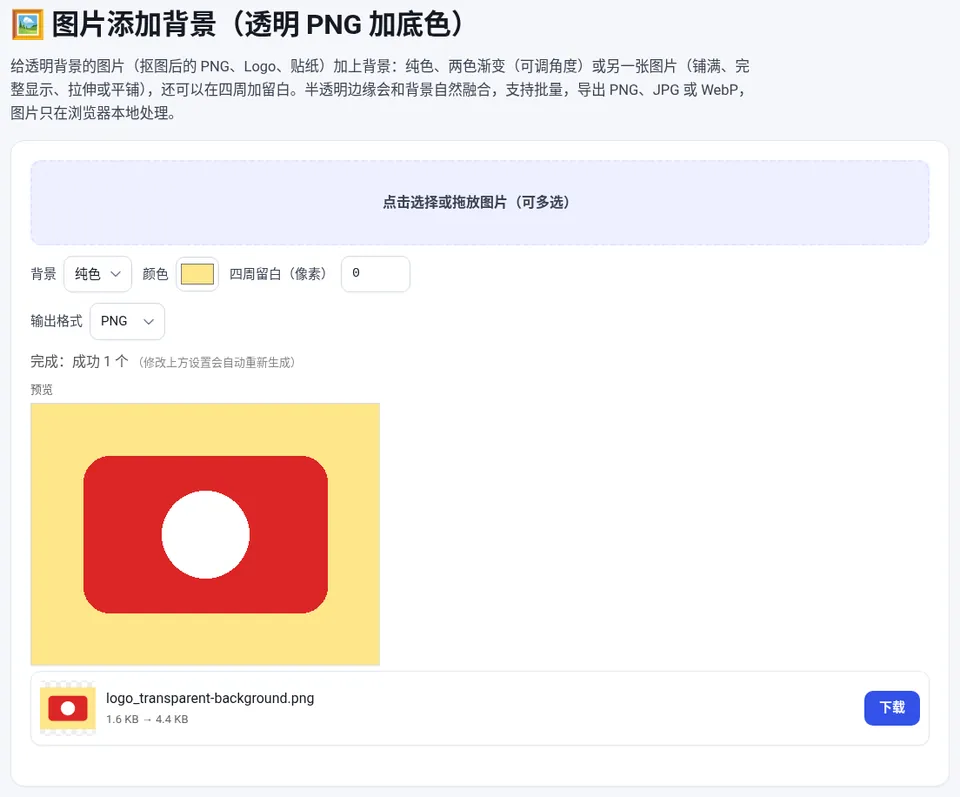
🖼️ 图片添加背景(透明 PNG 加底色)
免费在线使用,文件和数据只在你的浏览器本地处理,无需注册。
渐变角度和铺放方式
渐变角度和 CSS 的 linear-gradient 一致:0° 从下到上,90° 从左到右,180°(默认)从上到下,270° 从右到左。
用图片做背景时有 4 种铺放方式:
- 铺满:等比例放大到盖住整个画面,多余部分裁掉,最常用;
- 完整显示:背景图完整可见,空出的地方用“颜色”填充;
- 拉伸:直接拉伸到画面尺寸,可能变形;
- 平铺:按原尺寸重复排列,适合纹理图案。
还没有透明图片?
先用 AI 抠图去背景 去掉原背景;Logo 是白底的,可以用 去除图片中的指定颜色 把白色变透明。证件照换底色可以直接用 证件照换底色。
常见问题
透明 PNG 怎么加白色背景?
打开图片添加背景工具,背景选“纯色”,颜色设为白色,导出 JPG 或 PNG 即可。
普通照片能加背景吗?
普通照片没有透明区域,背景会被完全挡住,看不到效果。需要先抠图去掉原背景,再添加新背景。
头发丝等半透明边缘会怎样?
半透明的头发丝和阴影会和新背景自然融合,不会出现生硬的白边。
支持哪些图片格式?
支持 JPG、PNG、WebP、GIF(第一帧)、BMP、AVIF、HEIC 等,单张最大 60 MB,处理都在浏览器本地完成。