PDF 图片提取教程:把 PDF 里的照片按原始尺寸导出
打开 PDF 图片提取工具并选择文件,工具会列出所有嵌入图片和尺寸;按需勾选“去掉重复图片”、跳过小图,选 PNG 或 JPG 后单张下载或打包 ZIP。矢量图表不是图片,需要整页转图。
产品手册里的照片、论文里的插图、别人发来的 PDF 相册,如果直接截图,清晰度取决于屏幕大小,往往比原图差很多。PDF 图片提取 会读取 PDF 里实际嵌入的图片数据,按原始像素尺寸导出,不是截图。
操作步骤
- 选择 PDF:打开 PDF 图片提取,点击或拖入 PDF。需要打开密码的文件,先输入密码并点击“打开”。
- 设置筛选条件:“只提取这些页”留空表示全部页;“小图”默认跳过 16 像素以下的图片,想去掉项目符号、小图标可以选更大的阈值。
- 选择格式:PNG 无损并保留透明,JPG 体积更小。勾选“去掉重复图片”后,每页都有的同一个 Logo 只导出一次。
- 下载:结果列表会显示每张图片来自第几页、像素尺寸和文件大小,可单张“下载”,也可点击“全部下载(ZIP)”。
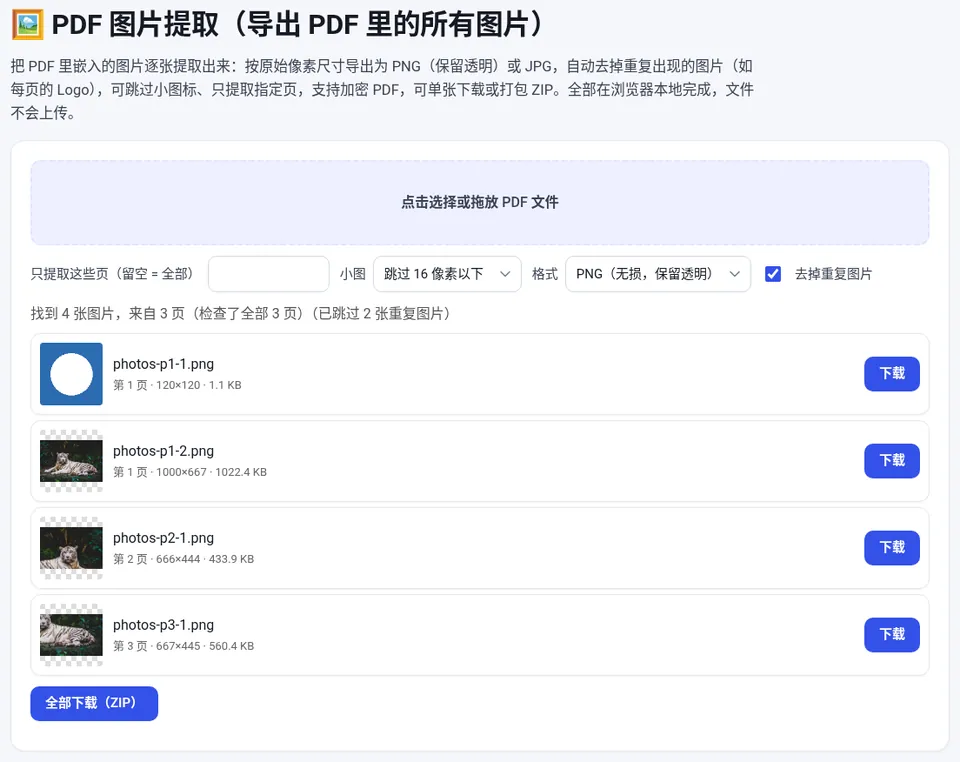
示例中的 PDF 每页右上角都有同一个 Logo,勾选“去掉重复图片”后,结果显示“找到 4 张图片,来自 3 页(已跳过 2 张重复图片)”:1 张 Logo 和 3 张照片,照片按原始的 1000×667、666×444 等像素尺寸导出。
PNG 还是 JPG
| 格式 | 特点 | 建议 |
|---|---|---|
| PNG | 与解码后的像素完全一致,保留透明 | 图标、截图、带透明背景的图片 |
| JPG | 体积小,但会再压缩一次 | 照片较多、需要节省空间时 |
原本是 JPG 的照片存成 PNG 会变大,但画质不会更好;如果只是保存照片,选 JPG 即可。
为什么有的内容提取不到
只有嵌入的位图图片才能提取。从 Word、PPT 导出的形状、图表、SVG 图形以及文字和表格,在 PDF 里是矢量内容而不是图片,所以列表里不会出现。需要保存这些内容时,可以用 PDF 转图片 把整页渲染成图片,再用 裁剪图片 截取需要的部分。扫描版 PDF 的每一页通常就是一张大图,可以直接提取。
常见问题
从 PDF 提取的图片是原图吗?
是。工具导出的是 PDF 中存储的原始像素尺寸,不是截图,也不会按页面上的显示大小缩放。如果作者放进 PDF 时已经压缩过,提取出来的就是压缩后的版本。
每页都有的 Logo 能不能只导出一次?
能。勾选“去掉重复图片”后,像素完全相同的图片只导出一次,结果中会说明跳过了几张重复图片。
为什么 PDF 里的图表提取不到?
从 Office 导出的图表、形状多数是矢量图形,不属于嵌入图片。可以先把整页转成 PNG,再裁剪出需要的区域。
文件会上传吗?
不会。PDF 在浏览器本地解析,图片也在本地解码和保存,文件不会离开你的设备。
本文用到的工具
相关教程
PDF 转图片教程
想把 PDF 转成图片发朋友圈、插入 PPT 或上传到只收图片的网站?教你用在线 PDF 转 JPG 工具设置分辨率、质量…
图片转 PDF 教程
交作业、报销、提交证件材料时需要把多张照片合成一个 PDF?教你用在线图片转 PDF 工具批量合并 JPG、PNG、WebP…
PDF 转长图教程
想把 PDF 菜单、海报、通知发到微信群或朋友圈,让大家不用下载就能看?教你用在线 PDF 转长图把每页从上到下拼成一张 JPG/PNG…
PDF 转 Word 教程
PDF 转 Word 的完整步骤:在浏览器本地把 PDF 转成可编辑的 .docx,讲清“可编辑文字”和“每页一张图片”两种模式怎么选…