PNG 压缩教程:减少颜色或无损优化,通常可缩小 50–80%
一句话答案
打开 PNG 压缩工具,选择图片,方式选“减少颜色”(默认 256 色,通常小 50–80%)或“无损优化”(像素不变),渐变多时勾选“抖动”,下载仍为 PNG 格式并保留透明的压缩结果。
PNG 是无损格式,截图、图标、带透明背景的图片常用它,但体积往往比较大。直接转成 JPG 会丢失透明背景,文字边缘也会出现噪点。PNG 压缩 可以在保持 PNG 格式和透明的前提下减小体积。
两种压缩方式
| 方式 | 原理 | 画质 | 适合 |
|---|---|---|---|
| 减少颜色 | 把图片量化成最多 N 种颜色(2–256),写成调色板 PNG | 有损,256 色时多数截图看不出区别 | 截图、图标、插画、文字图 |
| 无损优化 | 逐行选择最佳滤波,用最高级别重新压缩 | 像素完全不变 | 必须保持原样的图片 |
“减少颜色”和 TinyPNG 等工具原理相同,通常比原来的真彩色 PNG 小 50–80%。
操作步骤
- 选择图片:打开 PNG 压缩,选择或拖入 PNG,也可以放 JPG、WebP,输出都是 PNG。
- 选择方式:想要明显变小选“减少颜色”,颜色数默认 256;要求像素不变选“无损优化”。
- 处理渐变:照片或大面积渐变出现色带时,勾选“抖动(渐变更平滑)”,或提高颜色数。
- 下载:结果显示压缩前后大小和缩小比例,可单张下载或打包 ZIP。
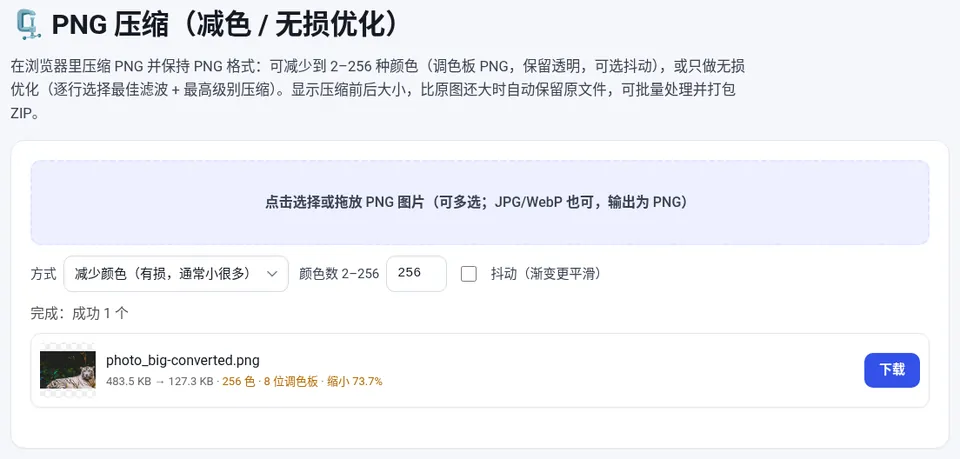
🗜️ PNG 压缩(减色 / 无损优化)
免费在线使用,文件和数据只在你的浏览器本地处理,无需注册。
什么时候效果不好
- 照片:颜色多、渐变多,减少到 256 色可能出现色带。照片更适合转成 JPG 或 WebP,参考 图片格式转换。
- 已经优化过的 PNG:重新编码可能反而更大,这时工具会直接保留原文件并注明,不会给你一个更大的文件。
- 尺寸太大:先用 调整图片尺寸 缩小像素,压缩效果更明显。
- 需要压到指定大小:参考 图片压缩到指定 KB。
压缩时 EXIF 等元数据会被去除;透明度会保留,半透明边缘在减少颜色模式下也会保留。
常见问题
PNG 压缩后还是透明背景吗?
是。减少颜色时透明度会和颜色一起量化,半透明边缘也会保留;无损优化则完整保留透明通道。
减少到 256 色会不会很模糊?
不会变模糊,像素数量不变,只是颜色数量减少。截图、图标、插画在 256 色时几乎看不出区别,照片和渐变可能出现色带。
为什么结果显示“保留原文件”?
原图已经高度优化或颜色很少时,重新编码可能更大,工具会保留原文件,避免越压越大。
图片会上传吗?
不会。解码、量化和 PNG 编码都在浏览器本地完成。
本文用到的工具
相关教程
🗜️
图片压缩到指定大小教程
报名网站要求“照片不超过 50KB、尺寸 295×413”怎么办?教你把照片压缩到 20KB、50KB、100KB、200KB 等指定大小…
🔄
图片格式转换教程
网站下载的 WebP 打不开、PNG 太大想转 WebP、需要一个 favicon 图标?教你用图片格式转换工具批量转换 JPG、PNG…
📐
图片尺寸调整教程
上传网站要求宽 800 像素、证件照要 3.5×4.9 厘米、朋友圈要 1080 方图?教你用在线图片尺寸调整工具按像素、百分比…
🖨️
修改图片 DPI 教程
报名照片要求 300 DPI 怎么办?讲清 DPI、像素和打印尺寸的关系,教你在线把 JPG、PNG 的 DPI 改成 300、350…