图片对比教程:滑动对比、差异高亮,找出两张图哪里不一样
打开图片对比工具,分别选择图片 A 和图片 B,查看方式选“差异高亮”,不同的像素会用红色标出,并显示不同像素数量、比例、差异范围和 PSNR;容差设为 8 或 24 可忽略压缩噪点。
设计师发来修改后的稿子,说“只改了一点”;测试时需要确认两张界面截图是否一致;想知道图片压缩前后差别有多大。肉眼对比既慢又容易漏看。图片对比 会逐像素比较两张图片,把不同的地方标出来。
操作步骤
- 选择两张图片:打开 图片对比,在“图片 A(原图)”和“图片 B(对比图)”中分别选择图片。
- 选择查看方式:“差异高亮”直接标出不同之处;也可以用左右滑动、并排、闪烁切换或半透明叠加。
- 设置容差:容差 0 表示任何差别都算;8 忽略极轻微差别;24 忽略压缩噪点;64 只看明显差异。
- 查看统计:下方显示不同像素的数量和比例、差异范围、最大通道差值和 PSNR,可下载差异图(PNG)。
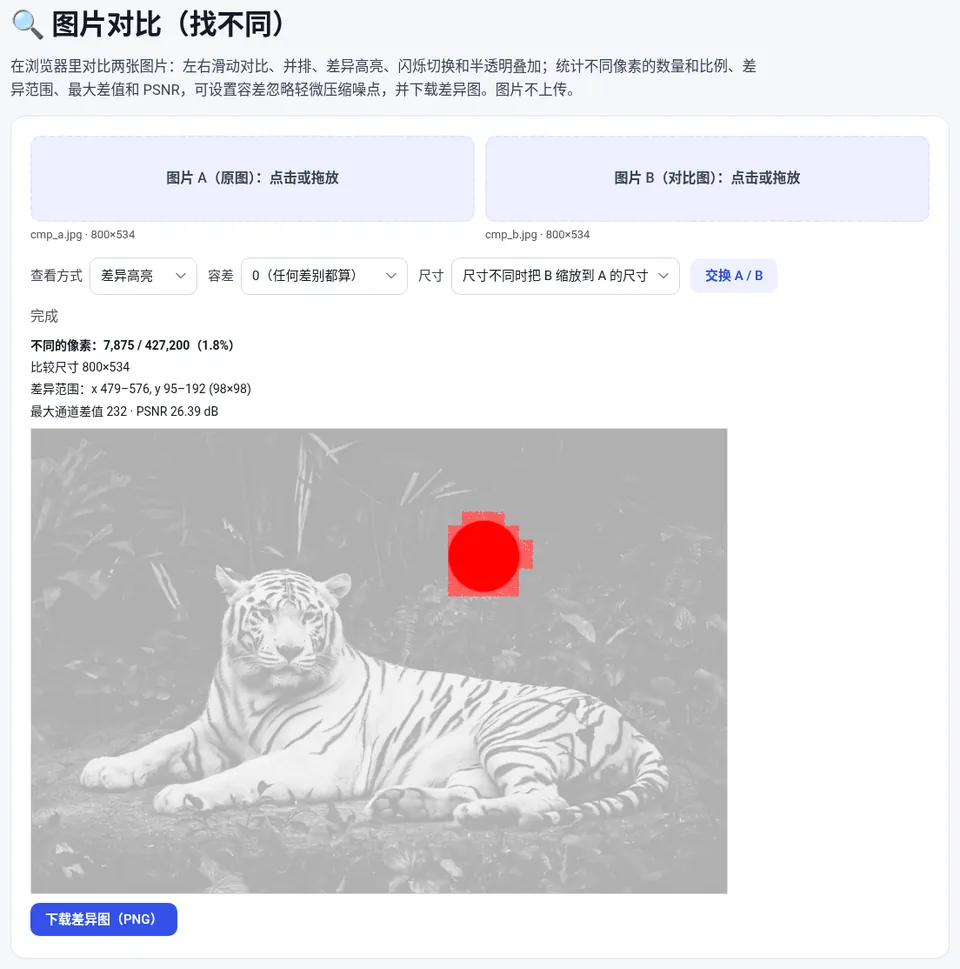
示例中,图 B 在右上方加了一个红色圆点。结果显示不同的像素为 7,875 / 427,200(1.8%),差异范围是 x 479–576、y 95–192,正好是圆点所在的 98×98 区域。
五种查看方式
| 方式 | 用法 | 适合 |
|---|---|---|
| 左右滑动 | 拖动分割线,左边是 A、右边是 B | 修图前后效果 |
| 并排 | 两张图左右放置 | 整体观感 |
| 差异高亮 | 不同像素标红,颜色越深差别越大 | 找出所有改动 |
| 闪烁切换 | 每 0.6 秒在 A 和 B 之间切换 | 发现轻微位移 |
| 半透明叠加 | 把 B 半透明叠在 A 上 | 检查对齐 |
尺寸不同怎么办
默认把 B 缩放到 A 的尺寸再比较,适合同一张图的不同分辨率版本,缩放会带来细小差值,可以配合容差使用。选“左上角对齐”则按原始像素比较,超出另一张图范围的部分都算作不同。
PSNR 是什么
PSNR(峰值信噪比)用来衡量两张图的接近程度,单位是 dB,数值越高越接近,完全相同时为无穷大。常用来评估压缩带来的画质损失,例如对比 压缩到指定大小 前后的图片。
常见问题
两张图片怎么快速找出不同?
把两张图分别放进图片对比工具,查看方式选“差异高亮”,不同的像素会用红色标出,并显示不同的范围和比例。
同一张图另存后为什么显示很多差异?
重新保存为 JPG 或换软件导出会产生肉眼看不出的细小差值。把容差设为 8 或 24 即可忽略这些噪点。
两张图片尺寸不一样能比较吗?
可以。默认把 B 缩放到 A 的尺寸再比较,也可以选择左上角对齐按原始像素比较。
图片会上传吗?
不会。所有比较都在浏览器本地完成。
本文用到的工具
相关教程
PDF 对比教程
拿到修改后的合同或论文,怎么快速找出和旧版的区别?教你用 PDF 对比工具按行或按词比较两个 PDF 的文字,删除标红、新增标绿并标注页码…
图片压缩到指定大小教程
报名网站要求“照片不超过 50KB、尺寸 295×413”怎么办?教你把照片压缩到 20KB、50KB、100KB、200KB 等指定大小…
图片裁剪教程
头像要正方形或圆形、封面要 16:9、证件照要一寸比例?教你用在线图片裁剪工具选择 1:1、4:3、16:9、9:16、一寸照…
OCR 图片转文字教程
在线 OCR 把图片、截图和扫描版 PDF 里的中英文识别成可复制的文字:语言和版面怎么选、自动增强与反色什么时候用、怎样提高准确率…