截图美化教程:一键给截图加背景、内边距、圆角、阴影和浏览器边框
一句话答案
打开截图美化,上传截图,选择背景(蓝紫、日落、薄荷、深色、白色或透明),内边距 64、圆角 12、阴影 30 是默认的好看组合,勾选“浏览器边框”后下载即可。
产品官网、技术博客和发布会 PPT 里的截图,通常都带着渐变背景、圆角和柔和的阴影。截图美化 把这些效果做成了几个滑块,不需要打开设计软件,截图只在浏览器本地处理。
操作步骤
- 上传截图:打开 截图美化,点击或拖入截图。
- 选择背景:蓝紫、日落、薄荷是渐变色,另有深色、白色和透明。
- 调整参数:内边距控制截图与背景边缘的距离(默认 64),圆角默认 12,阴影默认 30。
- 加窗口边框(可选):勾选“浏览器边框”,截图顶部会加上浏览器标题栏样式。
- 下载:预览满意后点下载保存图片。
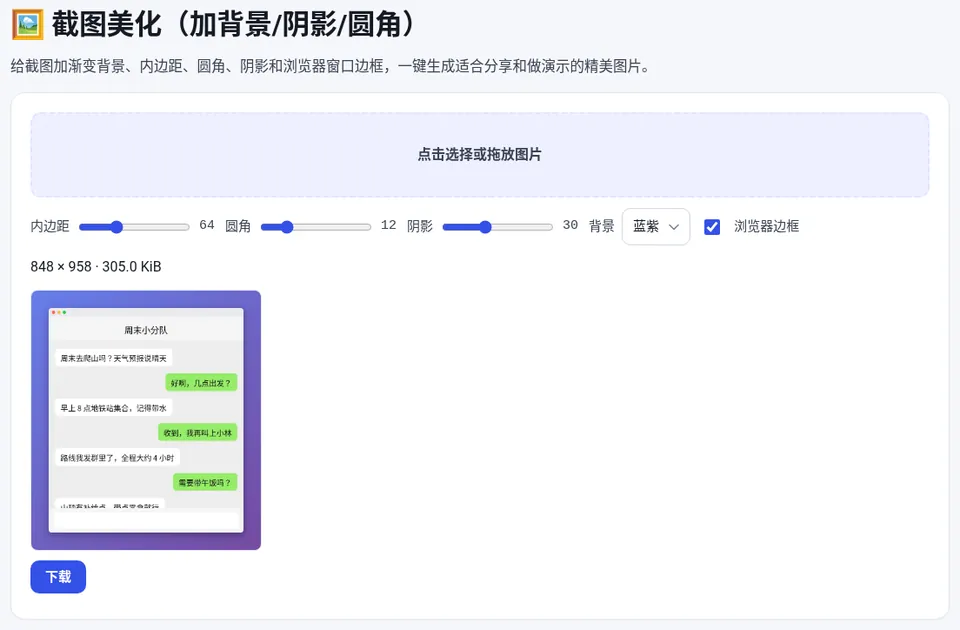
🖼️ 截图美化(加背景/阴影/圆角)
免费在线使用,文件和数据只在你的浏览器本地处理,无需注册。
不同用途的参数参考
| 用途 | 背景 | 内边距 | 圆角 | 阴影 |
|---|---|---|---|---|
| 博客、公众号配图 | 蓝紫或薄荷 | 48–64 | 12 | 30 |
| 深色主题 PPT | 深色 | 64–96 | 16 | 40 |
| 白底文档 | 白色 | 32 | 8 | 20 |
| 叠加到其他设计稿 | 透明 | 32 | 12 | 30 |
和其他工具搭配
需要指出截图里的重点,先用 图片标注 加箭头和编号,再来美化;内容很长时先 拼成长截图;只想要简单的边框和圆角,用 图片加边框和圆角。
常见问题
截图美化后的图片清晰吗?
截图按原分辨率放在背景上,清晰度不变;原截图越清晰,结果越好。
可以去掉背景只要圆角和阴影吗?
可以,背景选“透明”,导出的图片四周是透明的,方便叠加到其他设计里。
浏览器边框是什么?
勾选后会在截图顶部加一条带三个圆点的窗口标题栏,看起来像浏览器窗口里的页面。
截图会上传吗?
不会。处理在浏览器本地完成。
本文用到的工具
相关教程
📝
图片标注教程
写操作说明、反馈问题、做教程时需要在截图上画箭头、圈重点、标步骤?教你用图片标注工具添加箭头、方框、圆圈、荧光笔、文字和自动递增的编号…
📜
长图拼接与切割教程
把多张聊天记录、网页截图拼成一张长图并自动去掉重叠部分;或把长截图、长海报按 3:4、9:16 等比例切成多张发小红书、朋友圈。附截图技巧…
🖼️
图片加边框和圆角教程
发朋友圈、做 PPT 和商品图时想给照片加一圈白边或彩色边框,或者把直角改成圆角、裁成圆形?教你用在线图片加边框和图片圆角工具设置边框宽度…
✂️
AI 抠图教程
免费在线抠图的完整步骤:上传图片自动去背景,人像和通用两种模式怎么选,透明 PNG、纯色或图片背景怎么换,边缘羽化、收缩和画笔修补怎么用…