图片标注教程:截图加箭头、方框、文字、①②③ 编号和马赛克
一句话答案
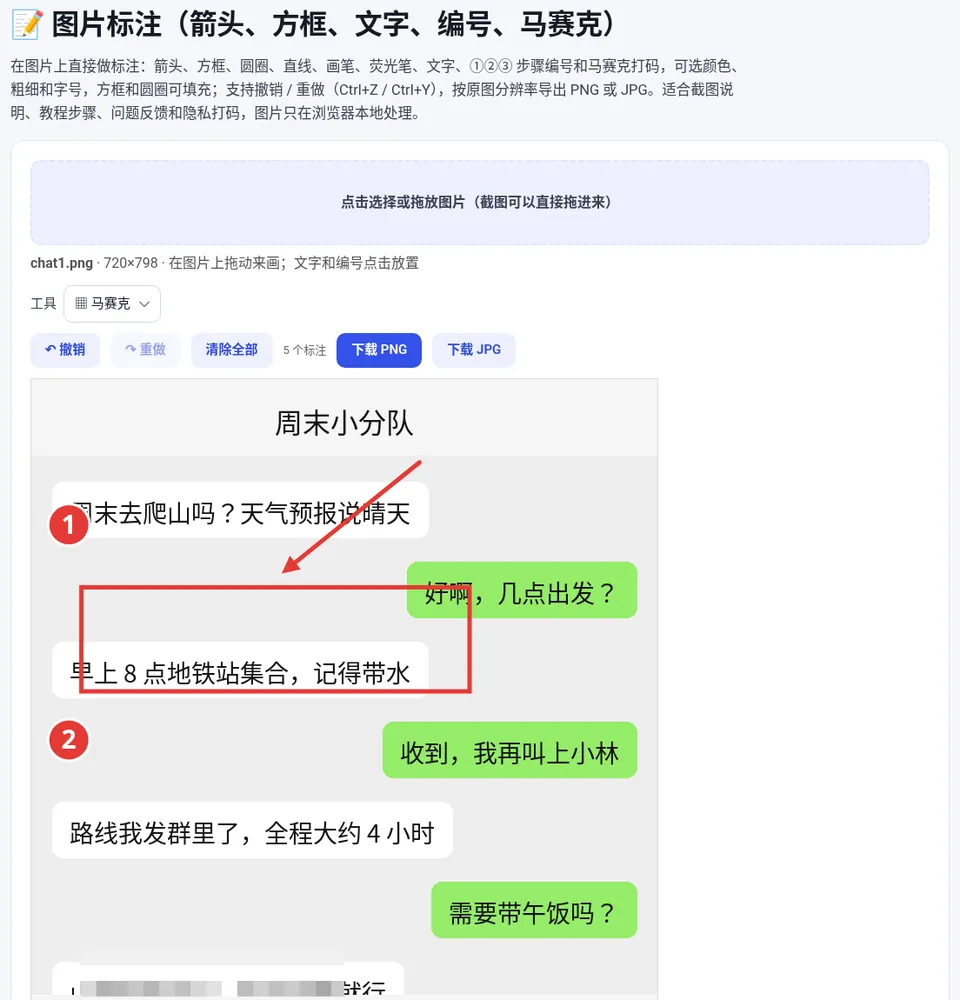
打开图片标注,拖入截图,在“工具”里选箭头、方框、编号或马赛克,在图片上拖动绘制(文字和编号点击放置),可撤销重做,完成后点“下载 PNG”。
给同事说明“点这里”、给客服反馈问题、写操作教程,一张带箭头和编号的截图比一大段文字清楚得多。图片标注 提供箭头、方框、圆圈、直线、画笔、荧光笔、文字、①②③ 编号和马赛克九种工具,按原图分辨率导出,图片只在浏览器本地处理。
操作步骤
- 打开截图:打开 图片标注,点击选择或把截图直接拖进来。
- 选择工具:在“工具”下拉框里选择箭头、方框、编号等,设置颜色、粗细和字号。
- 绘制标注:箭头、方框、圆圈、马赛克在图片上按住拖动;文字和编号点击位置放置,编号会从 1 开始自动递增。
- 修改:画错了点“↶ 撤销”(Ctrl+Z),或“↷ 重做”(Ctrl+Y);“清除全部”重新开始。
- 导出:点“下载 PNG”(无损)或“下载 JPG”(体积更小)。
📝 图片标注(箭头、方框、文字、编号、马赛克)
免费在线使用,文件和数据只在你的浏览器本地处理,无需注册。
九种标注工具怎么选
| 工具 | 用法 | 适合 |
|---|---|---|
| 箭头 | 从起点拖到要指的位置 | 指向按钮、菜单 |
| 方框 / 圆圈 | 拖出区域,可勾选“填充” | 圈出重点;填充后可完全遮挡 |
| 直线 / 画笔 | 拖动绘制 | 划线、随手圈画 |
| 荧光笔 | 半透明粗笔 | 给文字划重点 |
| 文字 | 先在“文字”框输入,再点击位置 | 加说明 |
| 编号 | 每点一次放一个,自动递增 | 标注操作步骤 |
| 马赛克 | 拖出要打码的区域 | 遮挡隐私信息 |
让截图更专业的小技巧
- 全图统一用一种醒目的颜色(如红色),不要五颜六色;
- 步骤多时用编号代替一堆箭头,正文里对应写“第 1 步、第 2 步”;
- 手机号、身份证号等短信息用填充的方框盖住,比马赛克更稳妥,见 图片马赛克教程;
- 标注完再用 截图美化 加背景和阴影,适合放进文章或演示文稿。
常见问题
怎么在截图上加文字?
选择“文字”工具,在“文字”框输入内容,再点击图片上要放文字的位置;文字会自动加描边,在深色和浅色背景上都清楚。
编号怎么从 1 重新开始?
编号按放置顺序自动递增,撤销后会相应回退;点“清除全部”后从 1 重新开始。
导出的图片会变模糊吗?
不会。标注按原图分辨率绘制和导出,屏幕上缩小显示不影响导出清晰度。
截图会上传吗?
不会。所有操作都在浏览器本地完成。