PDF 文字批注教程:在首页指定位置写一行“已审阅”等标注
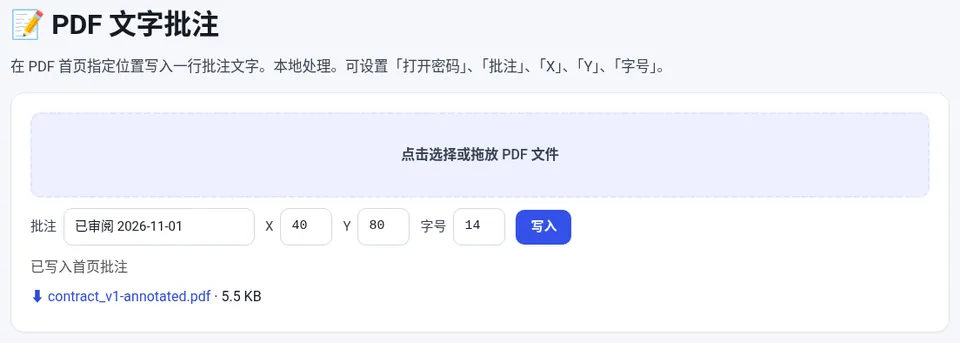
打开 PDF 文字批注,选择 PDF,在“批注”里填写文字,设置 X、Y 坐标(原点在左下角,A4 约 595 × 842 pt,Y=800 靠近顶部)和字号,点“写入”并下载。
审阅合同、提交材料时,经常需要在首页加一句“已审阅 2026-11-01”“复印件仅供办理某事使用”。PDF 文字批注 可以在 PDF 第一页的指定坐标写入一行文字,中文会自动嵌入字体,本地处理不上传。
操作步骤
- 选择 PDF:打开 PDF 文字批注,点击或拖入 PDF,加密文件按提示输入密码。
- 填写批注:在“批注”框里输入要写的文字,例如“已审阅 2026-11-01”。
- 设置位置:X 是到页面左边的距离,Y 是到页面底边的距离,单位 pt;A4 页面右上角附近可以填 X=400、Y=800。
- 设置字号:默认 14,标题式的醒目标注可以设 18–24。
- 写入并下载:点“写入”,提示“已写入首页批注”后下载新文件;修改文字或坐标会自动重新写入。
坐标怎么算
PDF 的坐标原点在页面左下角,单位是 pt(1 pt = 1/72 英寸 ≈ 0.353 mm),X 向右增大,Y 向上增大,指的是文字基线的起点。
| 想放的位置 | A4 参考坐标 | 说明 |
|---|---|---|
| 左上角 | X=40,Y=800 | 靠近顶部左侧 |
| 右上角 | X=400,Y=800 | 文字较长时把 X 调小 |
| 左下角 | X=40,Y=40 | 默认位置 |
| 页面中部 | X=200,Y=420 | A4 高约 842 pt |
A4 页面约 595 × 842 pt,X 必须小于 595、Y 必须小于 842,超出页面会提示错误。
需要更多功能时
这个工具只在首页写一行文字,写入的是页面上的文字而不是可折叠的批注框。需要在任意页、任意位置点击写字,用 PDF 编辑文字;每页都加“副本”字样,用 PDF 加水印;需要签名,用 PDF 签名。
常见问题
PDF 批注能写中文吗?
可以。含中文时会自动嵌入思源黑体中用到的字形;只有英文和数字时使用 Helvetica 字体。
为什么提示坐标超出页面?
X、Y 必须是不小于 0 的数字,并且落在第一页之内,例如 A4 页面 X 小于 595、Y 小于 842。
能在第二页或其他页写字吗?
这个工具只写首页。需要在其他页写字,可以使用 PDF 编辑文字工具,在页面上点击位置直接添加文字。
文件会上传吗?
不会。写入在浏览器本地完成,PDF 不会离开你的设备。
本文用到的工具
相关教程
PDF 修改文字教程
不用转 Word 也能改 PDF:在浏览器里直接修改 PDF 原文字、调整字体字号、移动和替换图片。讲清缺字怎么办、扫描件为什么不能改…
PDF 加水印教程
发合同、报价单、资料前想加上“仅供内部审阅”或公司 Logo 水印?教你用在线 PDF 加水印工具设置中文文字、颜色、透明度…
PDF 签名教程
在线给 PDF 添加手写签名:签名板手写、输入姓名生成、上传签名照片自动去白底,拖动摆放到任意页面,可多处签名。附签名照片怎么拍…
PDF 添加页码教程
论文、标书、合同合并成 PDF 后没有页码?教你用在线 PDF 添加页码工具选择底部或顶部、左中右位置和 1、Page 1、1 / N…