清除 PDF 元数据教程:发文件前去掉作者和软件信息
一句话答案
打开清除 PDF 元数据工具,选择文件后点击“清除元数据”,工具会整条删除标题、作者、主题、关键词、创建和修改工具、日期等文档信息以及 XMP 元数据流,下载带 -nometa 后缀的新文件。
用 Word 导出的 PDF 往往会自动写入作者(通常是电脑的用户名)、标题、创建软件和创建时间。在阅读器的“文档属性”里一看就能看到。投标文件、对外报价、匿名评审稿件等场景,发出去之前最好先把这些信息去掉。
PDF 元数据包括什么
| 字段 | 示例 | 可能泄露的信息 |
|---|---|---|
| Title 标题 | 2026 第三季度销售报告 | 内部文件名称 |
| Author 作者 | 张晓明 | 真实姓名或电脑用户名 |
| Subject、Keywords | 内部资料、销售 | 文件分类和用途 |
| Creator、Producer | Microsoft Word、Acrobat PDF Library | 使用的软件和版本 |
| 创建、修改日期 | 带时区的时间戳 | 制作和修改的时间 |
除了上面这些“文档信息”,很多 PDF 还带有 XMP 元数据流,内容类似,也需要一起删除。
操作步骤
- 选择 PDF:打开 清除 PDF 元数据,点击或拖入要处理的 PDF。
- 清除:点击“清除元数据”,工具会整条删除文档信息中的各项(不是改成空值),并删除目录和各页上的 XMP 元数据流。
- 核对结果:页面会列出删除了哪些项,例如“已删除文档信息 6 项(Producer、Title、Author、Subject、Keywords、Creator)”。
- 下载:下载文件名带 -nometa 的新 PDF,原文件不会被修改。
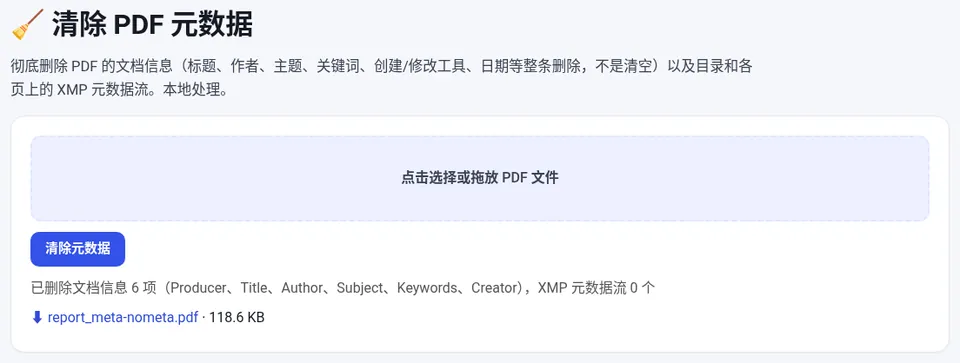
🧹 清除 PDF 元数据
免费在线使用,文件和数据只在你的浏览器本地处理,无需注册。
元数据之外还要检查什么
清除元数据只处理“文件属性”里的信息,不会改动页面上的内容。发文件前还可以检查:
- 页面上的姓名、电话、签名:用 PDF 涂黑 真正删除,而不是盖一个色块。
- 页眉页脚、批注和隐藏图层:在原始文档里删除后再导出 PDF。
- 图片里的位置:PDF 中的照片如果来自手机,导出前可参考 照片 EXIF 位置信息 先处理原图。
- 需要防止他人打开:清除后再用 PDF 加密 设置密码。
常见问题
清除 PDF 元数据会影响正文内容吗?
不会。工具只删除文档信息和 XMP 元数据流,页面文字、图片、排版都保持不变。
怎么查看 PDF 有哪些元数据?
在常见阅读器中打开“文件 → 属性”或“文档属性”,可以看到标题、作者、创建程序和日期等。清除后再查看,这些字段应为空。
用其他软件再保存一次,元数据会回来吗?
有可能。很多编辑软件保存时会重新写入自己的名称和修改时间,所以清除元数据应作为发送前的最后一步。
文件会上传到服务器吗?
不会。处理在浏览器本地完成,文件不会离开你的设备。