二维码加 Logo 教程:美化样式、容错级别与印刷导出
名片、海报、产品包装、店铺门口的二维码,加上品牌 Logo 和颜色后会更显眼,也更让人放心扫码。本站的 二维码生成器 支持中间加 Logo、多种码点样式、渐变色和透明背景,生成后还会自动扫码校验,避免印出去才发现扫不出来。
操作步骤
- 选择类型并填写内容:打开 二维码生成器,选择网址 / 文本、WiFi、名片、电话、短信或邮件,填写内容,右侧实时预览。
- 设置样式:在“样式”里选择码点样式(方块、圆角、圆点、液态)和码眼样式(方形、圆角、圆形),设置前景色、渐变、码眼颜色和背景色。
- 添加 Logo:点“添加中间 Logo”上传图片,工具会自动把容错级别调到 H;用“Logo 大小”控制比例。
- 设置尺寸和边距:尺寸可选 256 到 2048 像素;边距不要设为 0,四周留白有助于识别。
- 确认校验并下载:看到扫码校验通过的提示后,下载 PNG、SVG 或 JPG。
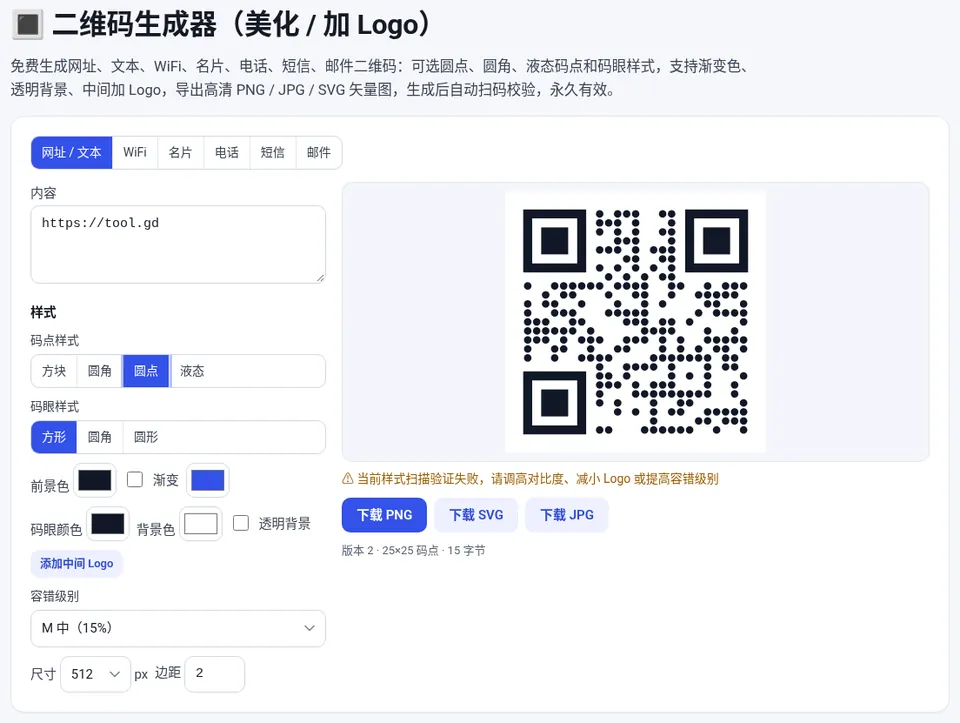
🔳 二维码生成器(美化 / 加 Logo)
免费在线使用,文件和数据只在你的浏览器本地处理,无需注册。
为什么加 Logo 要选容错级别 H
二维码自带纠错能力,部分区域被遮挡或损坏时仍能读出内容。四个级别大致可恢复的数据比例为:L 约 7%、M 约 15%、Q 约 25%、H 约 30%。Logo 盖在二维码中间,相当于主动“遮挡”了一部分,所以要选最高的 H 级,并让 Logo 尽量小。经验上,Logo 边长不超过二维码的 22% 左右比较稳妥。
让二维码更容易扫出来
- 对比度要足够:深色码点配浅色背景。浅色码配深色背景、或颜色太接近,很多手机会扫不出来。
- 码眼保持清晰:三个角上的“码眼”是定位用的,不要被 Logo 或装饰遮住。
- 内容越短越好:网址太长会让码点变密,印小了就难扫。可以使用较短的链接。
- 多用几部手机测试:印刷前用不同品牌的手机、在不同距离扫一扫,也可以用 二维码识别 检查图片能否解析。
印刷用什么格式
海报、包装、名片等印刷品推荐下载 SVG 矢量图,放大多少倍都不会模糊;如果对方只收位图,把尺寸调到 2000 像素以上再下载 PNG。印刷尺寸一般不要小于 2 厘米见方,扫码距离越远,二维码就要印得越大。
WiFi 二维码
类型选“WiFi”,填写网络名称(SSID)、密码和加密方式,生成后客人用手机相机扫码即可连网,不用口头报密码。也可以用专门的 WiFi 二维码生成器。
常见问题
生成的二维码会过期吗?
不会。二维码直接包含你填写的内容,不经过任何跳转服务器。只要内容本身(例如网址)有效,二维码就永久可用。
加了 Logo 扫不出来怎么办?
把容错级别设为 H,Logo 大小控制在 22% 以内,确保前景色和背景色对比明显,看到扫码校验通过后再下载。
二维码可以做成透明背景吗?
可以。勾选“透明背景”后下载 PNG 或 SVG,适合放在设计稿上;注意放置处的底色要和码点颜色有足够反差。
生成二维码需要注册吗?
不需要,完全免费,生成过程在浏览器本地完成。