占位图生成教程:按宽高、背景色、文字颜色生成 PNG、JPG、WebP 占位图片
一句话答案
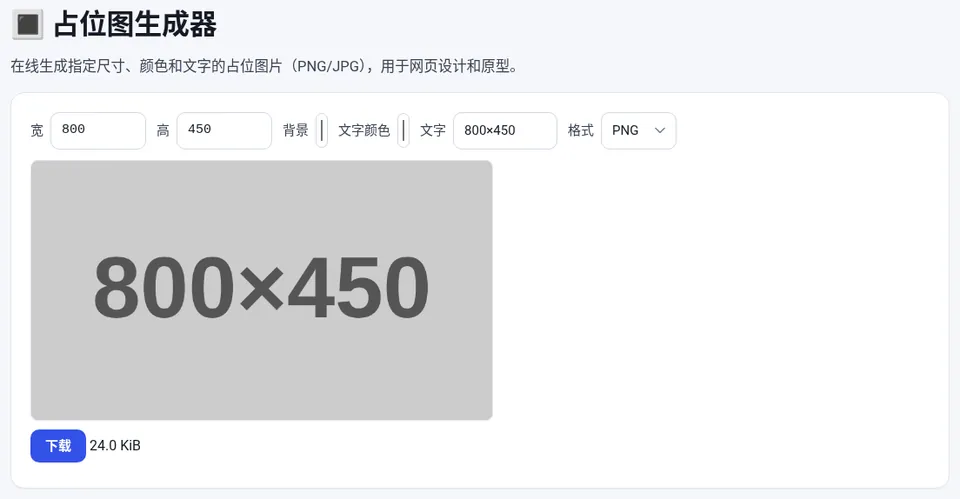
填宽、高(像素),选背景色和文字颜色,输入要显示的文字(例如“800×450”),选择格式即可生成占位图并下载。常用尺寸:16:9 封面 1280×720,正方形头像 400×400,横幅 1200×300。占位图只用于开发和排版,上线前记得替换。
广告Advertisement
生成占位图
- 设尺寸:打开 占位图生成器,填写“宽”和“高”(像素),例如 800 和 450。
- 选颜色:“背景”和“文字颜色”分别选择颜色,浅灰背景配深灰文字最常见。
- 填文字:在“文字”里输入要显示的内容,例如尺寸“800×450”或“产品图”。
- 选格式下载:“格式”选 PNG、JPG 或 WebP,预览满意后下载。
🔳 占位图生成器
免费在线使用,文件和数据只在你的浏览器本地处理,无需注册。
常用尺寸参考
| 用途 | 尺寸(像素) | 比例 |
|---|---|---|
| 视频封面、文章头图 | 1280×720、1920×1080 | 16:9 |
| 正方形头像、商品图 | 400×400、800×800 | 1:1 |
| 网站横幅 | 1200×300 | 4:1 |
| 社交分享卡片 | 1200×630 | 约 1.91:1 |
| 竖版海报 | 1080×1920 | 9:16 |
已知比例求另一边的长度,见 比例计算。各平台的推荐尺寸可能调整,以平台说明为准。
广告Advertisement
用途
- 网页原型:先用占位图把版面搭好,确认布局后再放真实图片;
- 排版和印刷稿:标出图片位置和尺寸,方便设计师替换;
- 测试:测试图片上传、裁剪功能时生成指定尺寸的图片。
上线前检查
常见问题
PNG、JPG、WebP 选哪个?
占位图颜色简单,PNG 清晰体积也小;需要和最终格式一致时选 JPG 或 WebP。
能生成很大的图片吗?
可以,但尺寸过大时浏览器生成和下载会变慢,按实际需要设置即可。
文字可以写中文吗?
可以,文字会用系统字体绘制在图片中央。