图片转 SVG 教程:把 Logo、图标、线稿描摹成可无限放大的矢量图
一句话答案
打开 PNG 转 SVG(JPG 用 JPG 转 SVG),上传图片,Logo 颜色数设 4–16、细节选“中”,线稿或签名勾选“黑白描摹”,预览满意后点“下载 SVG”或“复制 SVG 代码”。
SVG 是矢量格式,放大多少倍边缘都清晰,适合 Logo、图标和印刷。把 PNG、JPG 改个扩展名并不会变成矢量图,需要“描摹”:把颜色相近的区域合成色块,再沿边缘拟合直线和曲线。PNG 转 SVG 和 JPG 转 SVG 在浏览器后台线程完成描摹,图片不上传。
操作步骤
- 选择工具和图片:PNG 用 PNG 转 SVG,JPG 照片或扫描件用 JPG 转 SVG,点击或拖入图片。
- 设置颜色数:默认 16;Logo、图标通常 2–8 种颜色就够,颜色数越少,路径越简洁。
- 选择细节和降噪:细节“中”适合大多数图;JPG 有压缩噪点时把“降噪模糊”设为 1–2。
- 黑白模式(可选):线稿、手写签名、印章勾选“黑白描摹”,只输出一种颜色的路径。
- 导出:查看完成信息(例如“3 条路径,1.3 KB”),点“下载 SVG”或“复制 SVG 代码”。
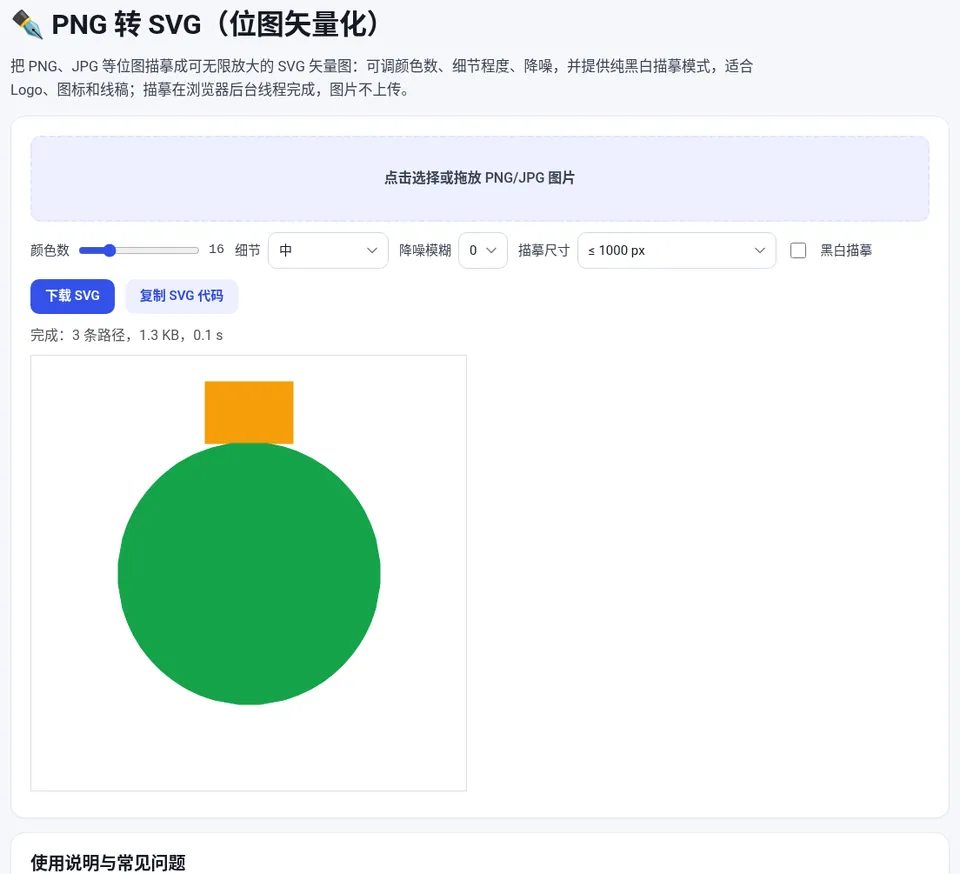
✒️ PNG 转 SVG(位图矢量化)
免费在线使用,文件和数据只在你的浏览器本地处理,无需注册。
哪些图片适合转 SVG
| 图片类型 | 效果 | 建议设置 |
|---|---|---|
| 扁平 Logo、图标 | 很好 | 颜色数 2–8,细节中 |
| 线稿、签名、印章 | 很好 | 勾选黑白描摹 |
| 插画、卡通 | 较好 | 颜色数 16–32 |
| 照片 | 不适合 | 会变成色块拼贴风格,文件反而更大 |
描摹尺寸默认先缩小到最长边 1000 像素,SVG 可以无损放大,一般不影响使用;大照片选“原尺寸”可能超时(超过 60 秒会自动停止)。
转换前后的处理
常见问题
PNG 转 SVG 后为什么和原图不完全一样?
描摹会把相近的颜色合并成色块、把边缘拟合成曲线,细小的渐变和噪点会被简化。调高颜色数和细节可以更接近原图,但文件也会更大。
照片可以转 SVG 吗?
可以转,但会变成色块拼贴风格,文件通常比 JPG 还大,不建议用于照片。
透明背景会保留吗?
彩色模式下透明区域会保持透明;黑白描摹模式会把透明区域当作白色。
图片会上传吗?
不会。描摹在浏览器的后台线程完成。