故障艺术(Glitch)图片制作教程:RGB 色彩分离、错位横条、扫描线和数据损坏花屏
一句话答案
上传图片后勾选“RGB 色彩分离”“错位横条”“扫描线”“数据损坏”等效果,拖动强度滑块,不满意就点“换一组随机”,记住随机种子可以重现同样的效果。适合做海报、头像和音乐封面,图片只在浏览器本地处理。
广告Advertisement
制作步骤
- 上传图片:打开 故障风图片生成器,点击或拖放图片,可以一次选多张。
- 选效果:勾选需要的效果:RGB 色彩分离、错位横条、扫描线、数据损坏(花屏)。
- 调强度:拖动“强度”滑块,数值越大效果越夸张。
- 换随机:点“换一组随机”生成不同的错位位置;“随机种子”相同,效果就相同。
- 下载:选择输出格式和质量,单张点“下载”,多张点“全部下载(ZIP)”。
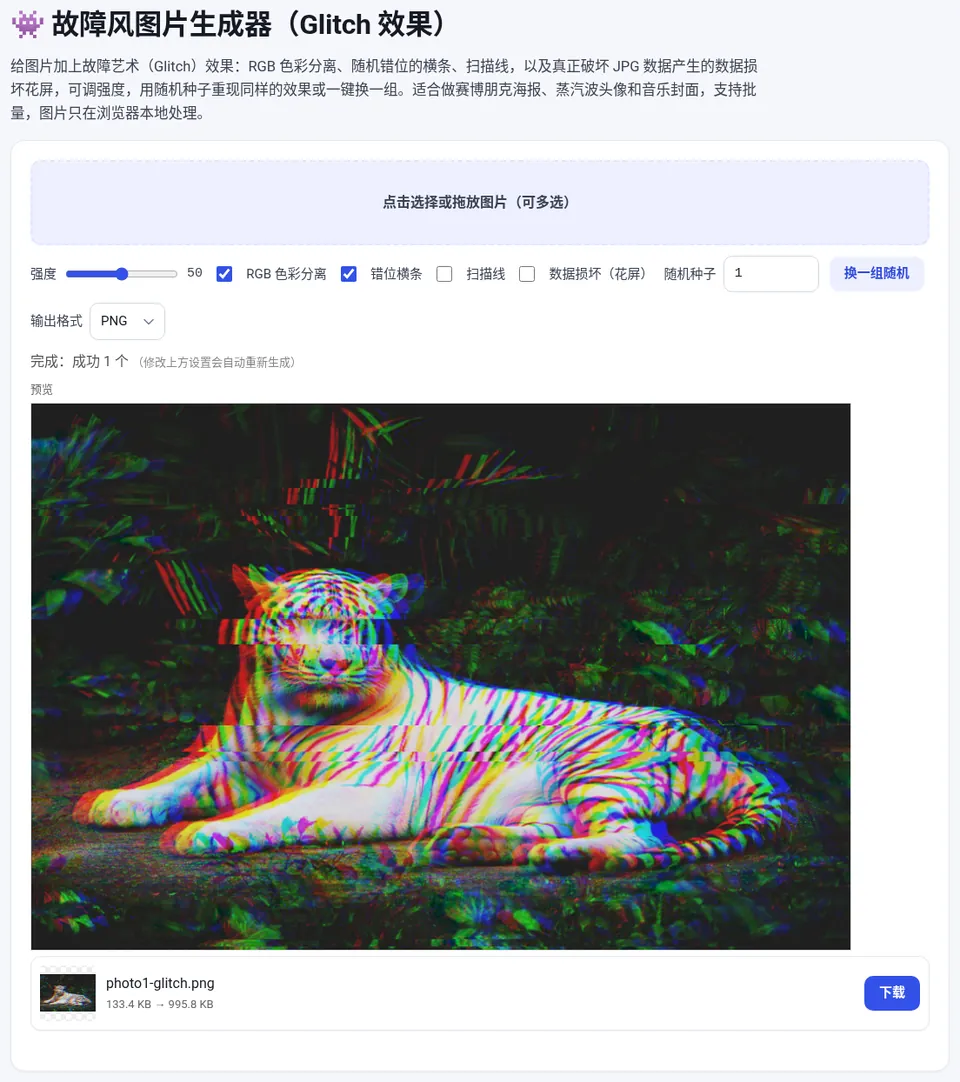
👾 故障风图片生成器(Glitch 效果)
免费在线使用,文件和数据只在你的浏览器本地处理,无需注册。
广告Advertisement
四种效果
| 效果 | 看起来像 |
|---|---|
| RGB 色彩分离 | 红、绿、蓝三个通道错开,边缘出现彩色重影 |
| 错位横条 | 图片被切成横条,部分条带左右偏移 |
| 扫描线 | 老式显示器的水平细线 |
| 数据损坏(花屏) | 直接破坏 JPG 数据,出现色块和条纹 |
数据损坏效果是随机的,每次结果差异较大,可以多换几组随机种子挑选。
设计建议
- 适度使用:强度 30–60 通常最好看,太强会看不清主体;
- 深色背景:故障效果在深色、高对比度的图片上更明显;
- 配合文字:海报标题也可以单独做故障效果,再与图片组合;
- 格式选择:需要保留清晰的彩色边缘时选 PNG;体积优先选 JPG 或 WebP。
其他风格的滤镜见 图片滤镜、照片转素描;做表情包见 表情包制作。
常见问题
图片会上传吗?
不会,所有处理都在浏览器本地完成。
为什么下载的 PNG 比原图大很多?
故障效果增加了大量细节和噪点,PNG 无损保存后体积会明显变大,可以改用 JPG 或 WebP。
能做故障风动图吗?
工具生成的是静态图片。可以用不同随机种子生成几张,再合成为 GIF。