Word 和 TXT 互转教程:DOCX 提取纯文本保留编号表格,TXT 生成排好版的 Word
一句话答案
DOCX 转 TXT:拖入文件,选择表格对齐方式、标题格式和换行符,预览后复制或下载 TXT,列表编号和表格内容都会保留。TXT 转 Word:拖入 TXT 或直接输入,选择分段方式、字体字号和首行缩进,点“生成 Word 文档”。
Word 转 TXT
把 Word 文档转成纯文本,常用于导入其他系统、做文本分析或去掉复杂格式。直接复制粘贴容易丢失自动编号,表格也会乱,用专门的工具更稳。
- 选择文件:打开 DOCX 转 TXT,点击选择或拖放 DOCX 文件。老式 .doc 文件请先在 Word 或 WPS 里另存为 .docx。
- 设置表格和标题:“表格”选对齐的列(用竖线分隔)或 Tab 分隔(方便粘贴到 Excel);“标题”可选原样、下划线标记或 Markdown 的 # 标题。
- 其他选项:可以勾选保留列表符号和编号、段落之间空一行、附上脚注、用 [图片] 标出图片位置。
- 选择换行符:给 Windows 记事本用选 CRLF,给 macOS、Linux 用选 LF;需要时勾选 UTF-8 带 BOM。
- 复制或下载:预览框里确认内容后,点“复制文本”或下载 TXT 文件。
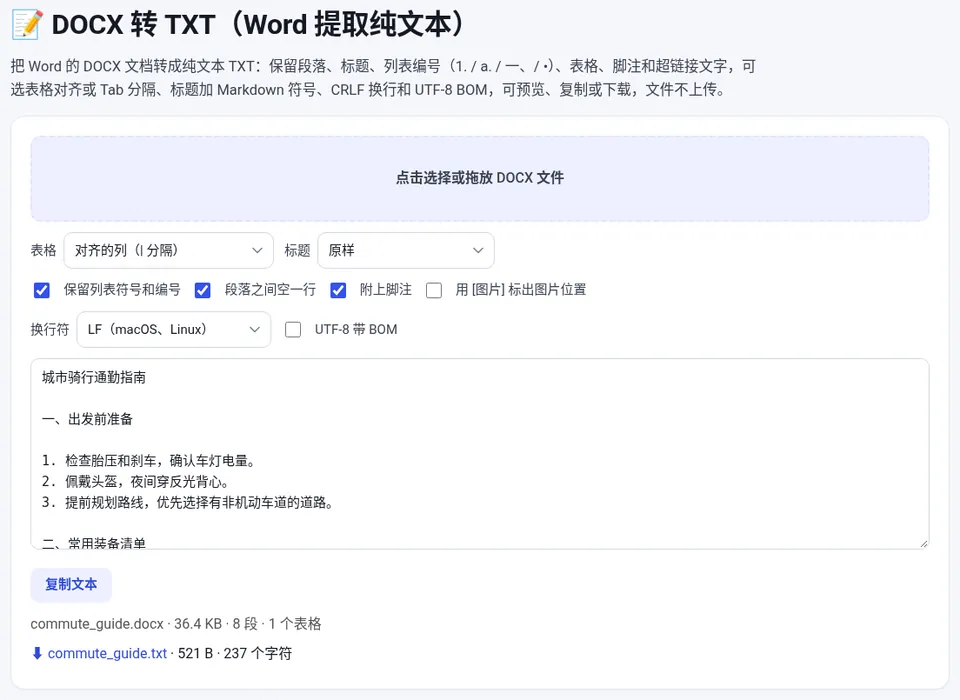
示例文件包含标题、“一、”“二、”章节、带编号的列表和一个装备清单表格,转换后编号“1. 2. 3.”都保留了下来,下方显示共 8 段、1 个表格。
TXT 转 Word
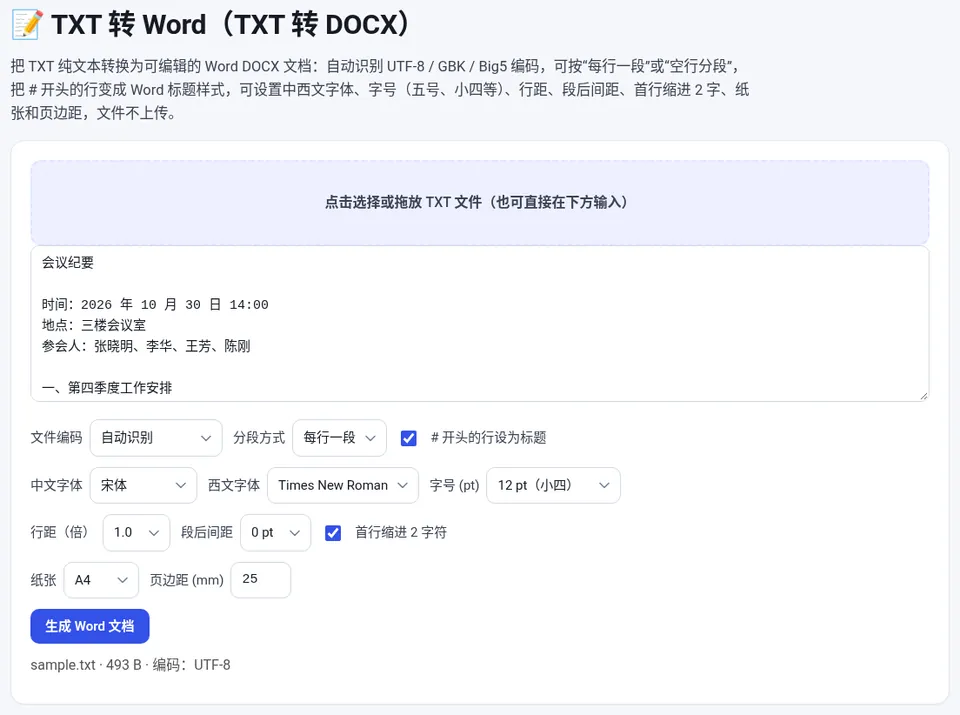
- 输入文本:打开 TXT 转 Word,选择或拖入 TXT 文件,也可以直接在下方输入。
- 确认编码:文件编码默认自动识别,能识别 UTF-8、GBK、Big5 等;如果出现乱码,手动选择编码。
- 选择分段方式:每行一段,或空行分段(适合段落中间有手动换行的文本);勾选“# 开头的行设为标题”可以生成 Word 标题样式。
- 设置格式:选择中文字体、西文字体、字号(例如 12 pt 小四)、行距、段后间距、首行缩进 2 字符、纸张和页边距。
- 生成:点“生成 Word 文档”下载 DOCX。
📝 DOCX 转 TXT(Word 提取纯文本)
免费在线使用,文件和数据只在你的浏览器本地处理,无需注册。
常见问题处理
- TXT 打开是乱码:多半是编码不对,GBK 文件在 UTF-8 下显示乱码,反之亦然,转换时选择正确的编码;
- TXT 里有奇怪的空格或看不见的字符:用 清理文本格式 或清除不可见字符的工具处理;
- 需要保留粗体、颜色:纯文本不保存格式,可以考虑 RTF,见 RTF 转换;
- 统计字数:见 字数统计。
常见问题
能转换 .doc 文件吗?
这个工具处理 DOCX,老式 .doc 文件请先用 Word 或 WPS 另存为 .docx。
转成 TXT 后表格怎么显示?
可以选择对齐的列(竖线分隔)或 Tab 分隔,Tab 分隔的结果可以直接粘贴到 Excel。
TXT 转 Word 出现乱码怎么办?
在“文件编码”里手动选择 GBK、Big5 等正确的编码。
文件会上传吗?
不会,两个工具都在浏览器本地处理文件。