文本清理教程:去除多余空格、删除空行、把断行合并成段落
一句话答案
空格乱:用“去除多余空格”,勾选去除首尾空格和全角空格;空行多:用“删除空行”;每行都断开:用“去除换行”,勾选“中文行之间不加空格”和“保留段落”,点“复制结果”。
从 PDF 复制出来的文字每行都在固定位置断开;网页文字夹着连续空格和制表符;聊天记录里有大量空行。手动一个个删很费时间,三个小工具就能处理干净:去除多余空格、删除空行、去除换行,都在浏览器本地处理。
问题和对应工具
| 问题 | 用哪个工具 | 关键选项 |
|---|---|---|
| 词之间有好几个空格、制表符 | 去除多余空格 | 连续空白合并成一个 |
| 每行开头结尾有空格 | 去除多余空格 | 去除每行首尾空格 |
| 中文里夹着全角空格 | 去除多余空格 | 全角空格( )也合并 |
| 大量空行 | 删除空行 | 包括只含空格的行 |
| PDF 复制的文字每行断开 | 去除换行 | 中文行之间不加空格、保留段落 |
去除多余空格
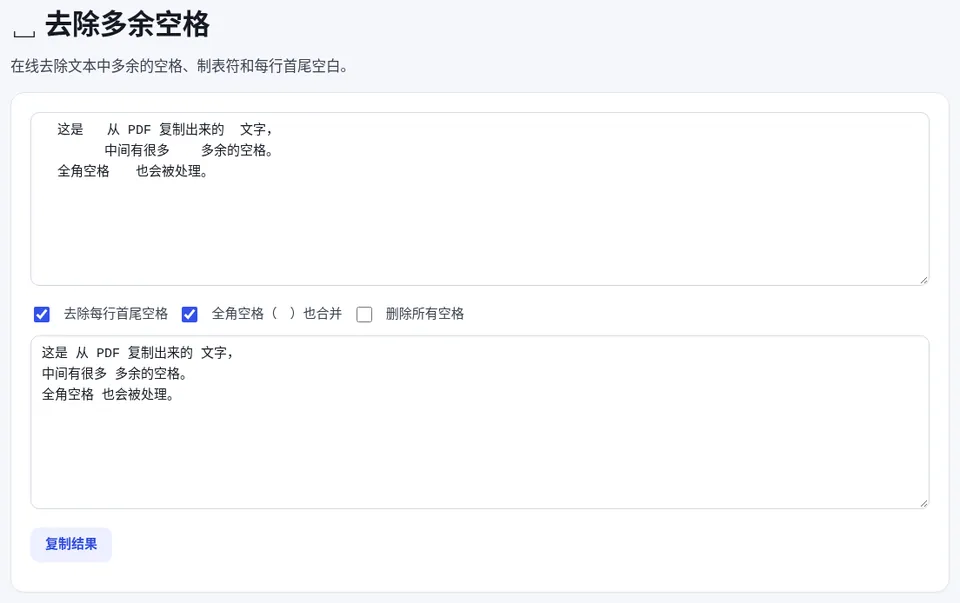
- 粘贴文字:打开 去除多余空格,粘贴要清理的文字。
- 勾选选项:默认去除每行首尾空格;中文文本勾选“全角空格( )也合并”;需要一个空格都不留时勾选“删除所有空格”。
- 复制:结果实时显示,点“复制结果”。
把断行合并成段落
从 PDF 复制的文字,每行末尾都有换行,粘贴到 Word 里变成一堆短行。打开 去除换行:
- 连接方式选“用空格连接”(英文)或“直接连接”;
- 勾选“中文行之间不加空格(智能连接)”,中文句子接起来不会多出空格;
- 勾选“保留段落”,原文中的空行会保留为段落分隔,不会把全文挤成一大段。

␣ 去除多余空格
免费在线使用,文件和数据只在你的浏览器本地处理,无需注册。
删除空行
打开 删除空行 粘贴文字即可删除所有空行;勾选“包括只含空格的行”,看起来是空行但其实有空格的行也会被删掉。
清理之后,还可以用 删除重复行 去重,用 全角半角转换 统一标点,或者用 文本分割 按字数分段。
常见问题
从 PDF 复制的文字怎么去掉换行?
用去除换行工具,勾选“中文行之间不加空格”和“保留段落”,断开的行会接成完整段落,段与段之间的空行保留。
删除所有空格会影响英文吗?
会,英文单词之间的空格也会被删掉。英文文本只用“合并连续空格”,不要勾选“删除所有空格”。
全角空格是什么?
全角空格( )占一个汉字宽度,常见于中文排版的首行缩进,普通的空格替换不会处理它,需要勾选对应选项。
文字会上传吗?
不会。所有处理都在浏览器本地完成。