在线图表制作教程:数据格式、选择图表类型、饼图百分比和导出 PNG
一句话答案
每行一条数据,第一列是标签,后面每列是一个系列,用逗号或 Tab 分隔,可以直接从 Excel 复制。选图表类型、填标题,点“下载 PNG”。比较大小用柱状图,看趋势用折线图,看占比用饼图,类别超过 6–7 个时不适合用饼图。
数据怎么输入
- 每行一条:第一列是标签(例如月份),后面每一列是一个数据系列;
- 用逗号、Tab 或分号分隔,可以直接从 Excel 或 Google 表格复制粘贴(Tab 分隔);
- 第一行如果是文字,会被当作系列名称;
- 示例:第一行“月份,销售额,成本”,后面是“1月,120,80”“2月,150,90”……
生成图表
- 粘贴数据:打开 图表制作工具,把数据粘贴到输入框。
- 选择类型:图表类型可选柱状图、条形图、折线图、面积图、饼图、环形图、雷达图、极坐标图。
- 设置样式:填写标题,按需勾选图例、堆叠、Y 轴从 0 开始、平滑曲线,选择导出背景颜色。
- 下载:点“下载 PNG”保存图片,插入到 PPT、文档或报告里。
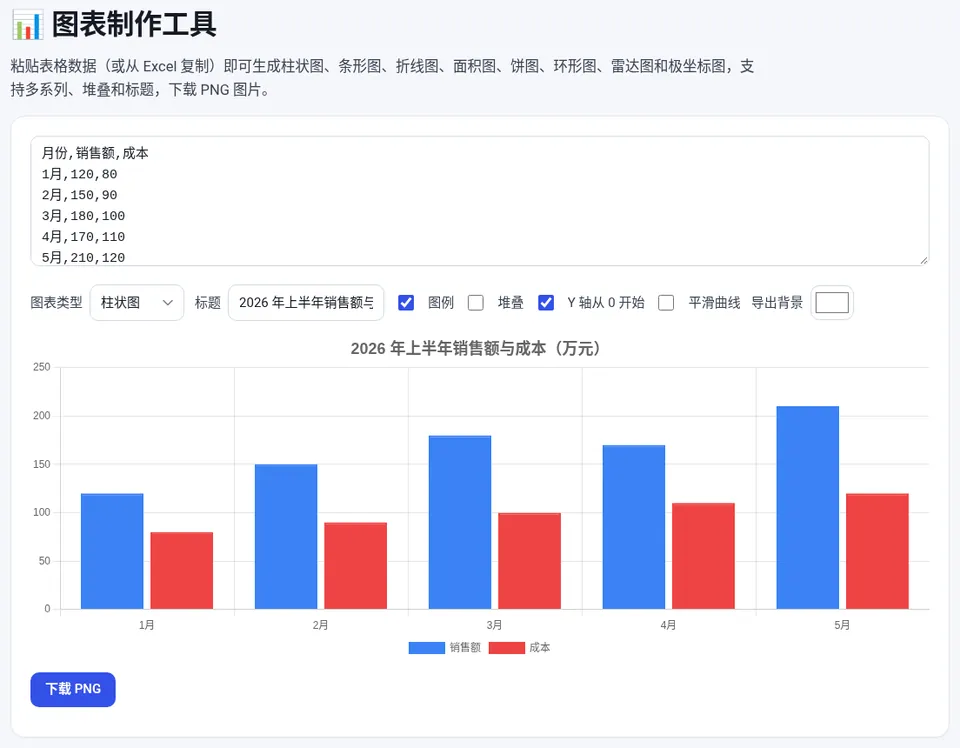
📊 图表制作工具
免费在线使用,文件和数据只在你的浏览器本地处理,无需注册。
饼图:自动算百分比
- 输入数据:打开 饼图生成器,每行输入“名称 数值”,例如“房租 3500”。
- 设置显示:可选环形图、显示百分比、显示数值、百分比精度、按大小排序和图例。
- 下载:填写标题后点“下载 PNG”。
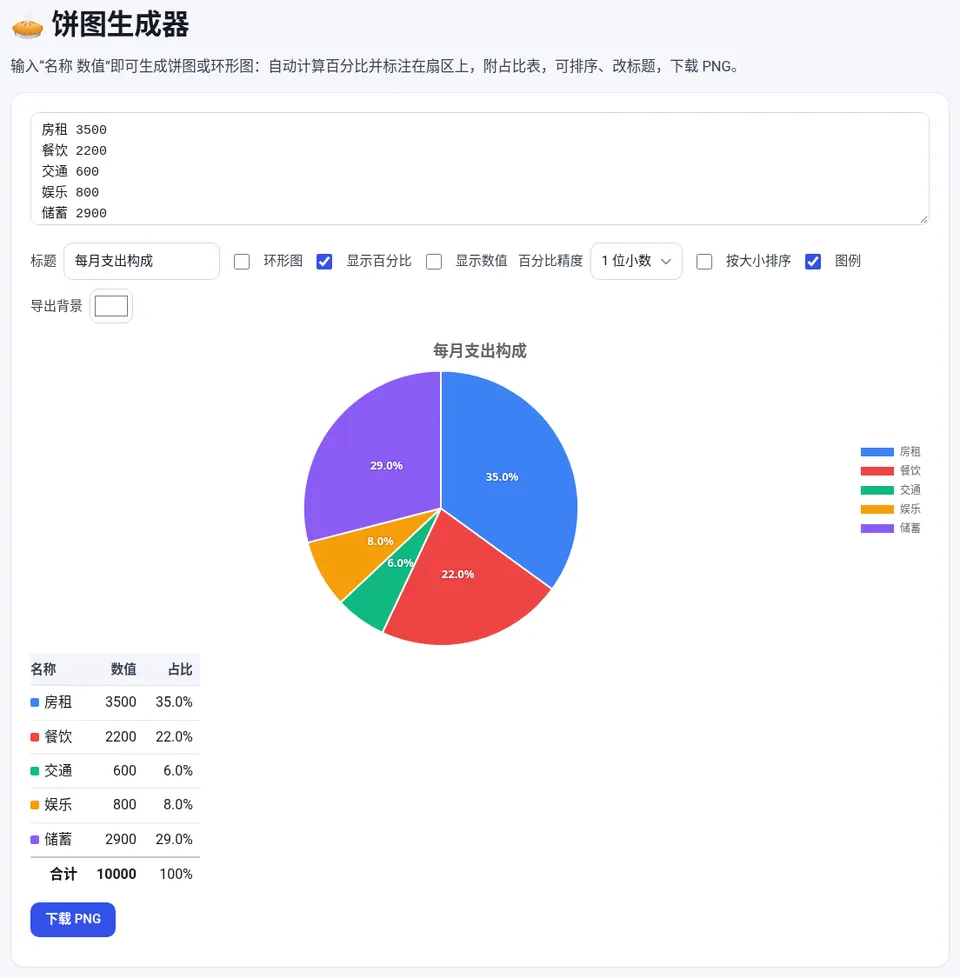
每项占比 = 该项数值 ÷ 所有数值之和,表格里的百分比四舍五入后相加可能和 100% 差 0.1% 左右。小于 3% 的扇区不在图上标注以免重叠,但表格里仍会显示。也可以直接输入“名称 25%”,总和不必正好是 100。
选哪种图表
| 想表达 | 推荐图表 |
|---|---|
| 比较几个类别的大小 | 柱状图、条形图(类别名较长时) |
| 随时间的变化趋势 | 折线图、面积图 |
| 各部分占总体的比例 | 饼图、环形图(类别不超过 6–7 个) |
| 多个维度的综合表现 | 雷达图 |
| 各部分叠加后的总量 | 堆叠柱状图 |
使用提醒
- 柱状图的 Y 轴最好从 0 开始,否则会夸大差异;
- 饼图类别太多或数值很接近时难以比较,改用条形图;
- 算平均值、中位数等统计量见 平均数、中位数和标准差,百分比计算见 百分比计算。
常见问题
可以直接从 Excel 复制数据吗?
可以,从 Excel 或 Google 表格复制的数据是 Tab 分隔,直接粘贴即可。
支持多个数据系列吗?
支持,第一列之后的每一列都是一个系列,还可以勾选堆叠。
饼图的百分比加起来为什么不是 100%?
表格里的百分比经过四舍五入,各项相加可能和 100% 相差 0.1% 左右。
数据会上传吗?
不会,图表在浏览器本地生成。