翻页时钟教程:全屏显示大字体时钟,旧手机平板秒变桌面钟
抽屉里的旧手机、闲置的平板、电脑的第二块屏幕,都可以变成一个复古的翻页时钟:学习时看时间、直播时当背景、会议室里做计时提醒。打开 翻页时钟,点一下全屏就能用,不用安装 App。
使用步骤
- 打开时钟:在手机、平板或电脑上打开 翻页时钟,会显示当前时间、日期和星期。
- 选择显示方式:选择“24h”或“12h”,按需勾选“显示秒”和“显示日期”。
- 选择主题:在“主题”里选经典黑、简约白、木纹棕或霓虹。夜间用经典黑更护眼,白天用简约白更清楚。
- 全屏显示:点“全屏时钟”,时钟会铺满屏幕并尽量保持屏幕常亮。手机横过来显示,数字更大。
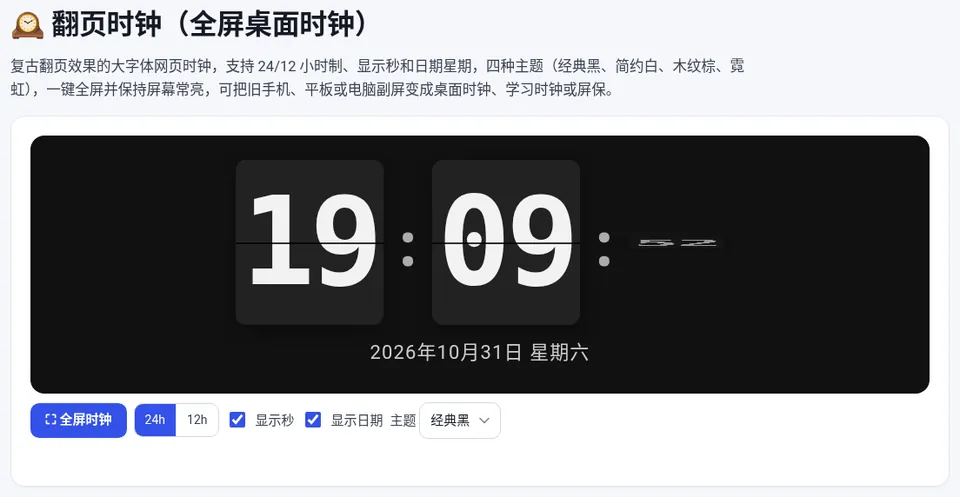
🕰️ 翻页时钟(全屏桌面时钟)
免费在线使用,文件和数据只在你的浏览器本地处理,无需注册。
常见使用场景
| 场景 | 建议设置 |
|---|---|
| --- | --- |
| 书桌学习时钟 | 经典黑,显示秒,配合番茄钟 |
| 卧室床头 | 经典黑,不显示秒,降低屏幕亮度 |
| 电脑副屏、直播背景 | 霓虹或木纹棕,显示日期 |
| 会议室、教室 | 简约白,大字体全屏 |
搭配计时工具
常见问题与避坑
- 屏幕还是会锁屏:部分系统不允许网页保持常亮,长时间使用时把系统的“自动锁屏”改为“永不”,或打开“保持亮屏”,并接上充电器。
- 时间不准:时钟显示的是设备的系统时间,请在系统设置中开启“自动设置时间”。
- 防止烧屏:OLED 屏幕长时间显示固定画面可能留下残影,夜间可以降低亮度或使用深色主题。
常见问题
怎么让手机一直显示时间?
打开翻页时钟,点“全屏时钟”,再把手机的自动锁屏设置为永不并接上充电器,就可以当桌面时钟用。
可以显示秒和日期吗?
可以,勾选“显示秒”和“显示日期”即可,日期下方会同时显示星期。
翻页时钟需要联网吗?
页面打开后时钟按设备本地时间运行,不需要持续联网。
能用 12 小时制吗?
可以,选择“12h”即可切换为 12 小时制显示。